
دوربینهای مداربسته یکی از مهمترین ابزارهای امنیتی برای خانه، فروشگاه، شرکت، کارخانه و انبار هستند. بسیاری از کاربران بعد از نصب دوربین، میخواهند تصاویر را از راه دور روی موبایل، لپتاپ یا کامپیوتر مشاهده کنند. این قابلیت معمولاً با عنوان انتقال تصویر دوربین مداربسته شناخته میشود.
روشهای مختلفی برای انتقال تصویر وجود دارد؛ مثل انتقال تصویر از طریق سریال نامبر، P2P، فضای ابری، DDNS و IP استاتیک. اما در بسیاری از مواقع، روشهایی مثل سریال نامبر یا P2P به دلیل وابستگی به سرورهای خارجی، اختلال اینترنت بینالملل، محدودیتهای شبکه یا ناپایداری سرور شرکت سازنده، دچار قطعی یا کندی میشوند.
در چنین شرایطی، استفاده از IP استاتیک یا همان آی پی ثابت یکی از پایدارترین روشها برای انتقال تصویر DVR و NVR محسوب میشود. IP استاتیک معمولاً از شرکت ارائهدهنده اینترنت، مثل مخابرات یا سایر ISPها، خریداری میشود و به شما این امکان را میدهد که بدون وابستگی به سرورهای واسطه، مستقیماً به دستگاه DVR، NVR یا حتی برخی دوربینهای تحت شبکه متصل شوید.
در این مقاله بهصورت مرحلهبهمرحله توضیح میدهیم که IP استاتیک چیست، چه تفاوتی با انتقال تصویر از طریق سریال نامبر آیدی دارد، چه پیشنیازهایی برای راهاندازی آن لازم است و چطور میتوان انتقال تصویر دوربین مداربسته را روی DVR و NVR با آی پی ثابت تنظیم کرد.
برای اینکه بتوانید از بیرون محل نصب دوربین، مثلاً از طریق اینترنت موبایل یا اینترنت یک شهر دیگر، به دستگاه DVR یا NVR متصل شوید، باید یک مسیر مشخص برای دسترسی به دستگاه وجود داشته باشد. این مسیر معمولاً از طریق اینترنت و آدرس IP انجام میشود.
بهصورت ساده، IP استاتیک یک آدرس اینترنتی ثابت است که از طرف شرکت ارائهدهنده اینترنت به مودم یا روتر شما اختصاص داده میشود. وقتی IP شما ثابت باشد، هر بار که مودم خاموش و روشن میشود یا اتصال اینترنت قطع و وصل میشود، آدرس اینترنتی شما تغییر نمیکند.
برای مثال، اگر IP استاتیک شما این باشد:
85.185.120.10شما میتوانید از بیرون شبکه، با وارد کردن همین IP و پورتهای تنظیمشده، به دستگاه ضبط دوربین مداربسته خود دسترسی داشته باشید.
اما اگر IP شما داینامیک باشد، ممکن است هر بار که مودم ریست میشود، IP تغییر کند. در نتیجه آدرسی که قبلاً برای انتقال تصویر استفاده میکردید دیگر کار نمیکند و اتصال قطع میشود.
در بسیاری از DVRها و NVRها یک قابلیت به نام P2P یا Cloud وجود دارد. در این روش، شما با اسکن QR Code یا وارد کردن سریال نامبر دستگاه در نرمافزار موبایل، انتقال تصویر را فعال میکنید. این روش برای کاربران عادی سادهتر است، اما همیشه پایدار نیست.
در انتقال تصویر با سریال نامبر، اتصال شما معمولاً از طریق سرورهای واسطه شرکت سازنده دستگاه انجام میشود. یعنی موبایل شما مستقیم به DVR یا NVR وصل نمیشود، بلکه ابتدا به سرور شرکت سازنده متصل میشود و سپس تصویر را دریافت میکند.
اما در انتقال تصویر با IP استاتیک، اتصال مستقیمتر است. شما IP ثابت اینترنت محل نصب دوربین را وارد میکنید و از طریق پورتهای مشخصشده به دستگاه متصل میشوید.
به همین دلیل، انتقال تصویر با IP استاتیک معمولاً برای مکانهایی مثل فروشگاهها، شرکتها، انبارها، کارخانهها، پروژههای حفاظتی و مکانهایی که پایداری تصویر اهمیت زیادی دارد، گزینه حرفهایتری محسوب میشود.
استفاده از IP استاتیک برای انتقال تصویر مزایای مهمی دارد. مهمترین مزیت آن، پایداری بیشتر اتصال است. چون در این روش، ارتباط شما به سرورهای واسطه و سریال نامبر وابسته نیست و مسیر دسترسی به دستگاه مشخصتر و قابل کنترلتر است.
مزیت بعدی، سرعت بهتر در بسیاری از شرایط است. وقتی اتصال مستقیم از طریق IP و پورت انجام میشود، در صورت مناسب بودن سرعت اینترنت محل نصب و اینترنت موبایل کاربر، تصاویر معمولاً سریعتر و روانتر نمایش داده میشوند.
همچنین در شرایطی که انتقال تصویر از طریق P2P یا سریال نامبر به دلیل قطعی سرور، محدودیت اینترنت بینالملل یا اختلال نرمافزار کار نمیکند، IP استاتیک برای دستگاه دوربین مداربسته میتواند یک راهکار جایگزین و پایدارتر باشد.
قبل از شروع تنظیمات، باید چند مورد آماده باشد.
اولین مورد، داشتن اینترنت ثابت در محل نصب دوربین است. مودم یا روتر باید به اینترنت متصل باشد و دستگاه DVR یا NVR هم از طریق کابل شبکه به همان مودم یا شبکه داخلی وصل شده باشد.
دومین مورد، خرید یا فعالسازی IP استاتیک از شرکت ارائهدهنده اینترنت است. اگر اینترنت شما از مخابرات، شاتل، آسیاتک، پیشگامان یا هر شرکت دیگری باشد، باید با پشتیبانی همان شرکت تماس بگیرید و درخواست IP ثابت بدهید. بعد از فعال شدن IP استاتیک، معمولاً یک آدرس IP ثابت به سرویس اینترنت شما اختصاص داده میشود.
سومین مورد، دسترسی به تنظیمات مودم است. چون برای انتقال تصویر با IP استاتیک باید وارد پنل مودم شوید و تنظیمات Port Forwarding یا Virtual Server را انجام دهید.
چهارمین مورد، دسترسی به تنظیمات شبکه DVR یا NVR است. باید IP داخلی دستگاه، Gateway، Subnet Mask و پورتهای مورد نیاز دستگاه را بررسی و تنظیم کنید.
بعد از اینکه IP استاتیک از شرکت اینترنتی مثل مخابرات فعال شد، مرحله بعدی تنظیم شبکه دستگاه DVR یا NVR است. در این مرحله باید کاری کنیم که دستگاه ضبط دوربین مداربسته داخل شبکه داخلی یک آدرس مشخص و ثابت داشته باشد.
اگر IP داخلی دستگاه ثابت نباشد، ممکن است بعد از خاموش و روشن شدن مودم یا دستگاه، آدرس داخلی DVR یا NVR تغییر کند و انتقال تصویر از بیرون شبکه قطع شود. به همین دلیل قبل از انجام Port Forwarding در مودم، باید IP داخلی دستگاه را بهصورت دستی تنظیم کنیم.
برای این کار ابتدا وارد منوی دستگاه DVR یا NVR شوید. مسیر دقیق تنظیمات در برندهای مختلف ممکن است کمی متفاوت باشد، اما معمولاً از یکی از مسیرهای زیر قابل دسترسی است:
Menu > Network > TCP/IPیا:
Setting > Network > Generalیا:
Configuration > Network > Basic Settingدر این بخش معمولاً گزینههایی مانند IP Address، Subnet Mask، Gateway و DNS را مشاهده میکنید.
برای اینکه دستگاه بهدرستی در شبکه کار کند، باید IP داخلی آن با رنج IP مودم یکی باشد. برای مثال اگر IP مودم شما این باشد:
192.168.1.1بهتر است IP دستگاه DVR یا NVR را چیزی شبیه به این قرار دهید:
192.168.1.100در این حالت، سه بخش اول IP یعنی 192.168.1 با مودم یکی است و فقط عدد آخر تغییر کرده است. این یعنی دستگاه و مودم در یک شبکه قرار دارند و میتوانند با هم ارتباط داشته باشند.
یک نمونه تنظیم صحیح میتواند به این شکل باشد:
IP Address: 192.168.1.100
Subnet Mask: 255.255.255.0
Gateway: 192.168.1.1
Preferred DNS: 8.8.8.8
Alternate DNS: 1.1.1.1
در این مثال، Gateway همان IP مودم است. یعنی دستگاه برای اتصال به اینترنت از مودم با آدرس 192.168.1.1 استفاده میکند.
نکته مهم این است که IP انتخابی برای دستگاه نباید قبلاً توسط وسیله دیگری در شبکه استفاده شده باشد. مثلاً اگر پرینتر، کامپیوتر یا یک دوربین دیگر از IP 192.168.1.100 استفاده میکند، نباید همین IP را برای DVR یا NVR قرار دهید؛ چون باعث تداخل IP و قطع شدن اتصال میشود.
در بسیاری از دستگاهها گزینهای به نام DHCP وجود دارد. وقتی DHCP فعال باشد، مودم بهصورت خودکار به دستگاه IP میدهد. این قابلیت برای استفاده معمولی خوب است، اما برای انتقال تصویر با IP استاتیک مناسب نیست.
چون ممکن است هر بار که مودم یا دستگاه ریست میشود، IP داخلی دستگاه تغییر کند. در نتیجه پورتهایی که در مودم تنظیم کردهاید دیگر به دستگاه درست وصل نمیشوند.
بنابراین برای انتقال تصویر پایدار، بهتر است گزینه DHCP را در تنظیمات شبکه DVR یا NVR غیرفعال کنید و IP دستگاه را بهصورت دستی وارد کنید.
بهصورت خلاصه:
DHCP: Disable
IP Address: 192.168.1.100
Gateway: 192.168.1.1
Subnet Mask: 255.255.255.0
بعد از ذخیره تنظیمات، بهتر است دستگاه را یک بار ریستارت کنید و سپس از داخل شبکه تست بگیرید.
برای اینکه از بیرون شبکه بتوانید به DVR یا NVR وصل شوید، باید پورتهای مورد نیاز دستگاه را بشناسید. پورتها در واقع مسیرهای ارتباطی دستگاه هستند. هر دستگاه برای نمایش تصویر، ورود از طریق مرورگر، ارتباط با نرمافزار موبایل یا دریافت تصویر RTSP ممکن است از پورتهای مختلفی استفاده کند.
در اکثر دستگاههای DVR و NVR چند پورت مهم وجود دارد:
HTTP Port
TCP Port / Server Port
RTSP Port
HTTPS Port
پورت HTTP معمولاً برای ورود از طریق مرورگر استفاده میشود. پورت TCP یا Server Port معمولاً برای اتصال نرمافزار موبایل و کامپیوتر کاربرد دارد. پورت RTSP هم بیشتر برای دریافت استریم تصویر در نرمافزارهایی مثل VLC یا بعضی سیستمهای مانیتورینگ استفاده میشود.
اما در برندهای مختلف پورت ها ممکن است متفاوت باشند. مثلاً در بعضی دستگاهها Server Port روی 34567 است یا پورت HTTP روی 8080 تنظیم شده است. برای مطلع شدن از پورت ها با پشتیبانی دستگاه تماس بگیرید یا از قسمت شبکه دستگاه چک کنید.
بعد از اینکه IP داخلی دستگاه و پورتهای مورد نیاز مشخص شد، باید وارد تنظیمات مودم شوید و Port Forwarding را انجام دهید. این مرحله مهمترین بخش انتقال تصویر با IP استاتیک است.
Port Forwarding یعنی به مودم بگوییم اگر کسی از بیرون شبکه با IP استاتیک و یک پورت مشخص درخواست اتصال داد، آن درخواست را به IP داخلی DVR یا NVR هدایت کند.
برای مثال فرض کنید تنظیمات شما اینطور است:
IP داخلی دستگاه:
      192.168.1.100
HTTP Port: 8081
TCP Port: 9000
RTSP Port: 10554
IP استاتیک:
     85.185.120.10
در این حالت باید داخل مودم تعریف کنید که درخواستهای مربوط به پورتهای 8081، 9000 و 10554 به IP داخلی 192.168.1.100 ارسال شوند.
برای ورود به تنظیمات مودم، ابتدا موبایل یا کامپیوتر خود را به همان مودم وصل کنید. سپس مرورگر را باز کرده و IP مودم را وارد کنید.
در بیشتر مودمها آدرس ورود یکی از موارد زیر است:
192.168.1.1یا:
192.168.0.1بعد از وارد کردن آدرس، صفحه ورود مودم باز میشود. نام کاربری و رمز عبور مودم معمولاً روی برچسب پشت مودم نوشته شده یا توسط شرکت اینترنتی به شما داده شده است.
در بسیاری از مودمها مقدار پیشفرض به این شکل است:
Username: admin
Password: admin
اما بهتر است اگر هنوز رمز پیشفرض مودم را تغییر ندادهاید، حتماً بعد از انجام تنظیمات، رمز ورود مودم را هم عوض کنید.
بعد از ورود به پنل مودم، باید دنبال بخشی با یکی از نامهای زیر بگردید:
Port Forwarding
Virtual Server
NAT
NAT Forwarding
Application
Advanced NAT
Forward Rules
نام این بخش در مودمهای مختلف فرق دارد. مثلاً در مودمهای TP-Link معمولاً بخش NAT Forwarding یا Virtual Servers دیده میشود. در بعضی مودمهای مخابرات، این گزینه ممکن است داخل بخش Advanced یا NAT قرار داشته باشد.
بعد از ورود به بخش Port Forwarding، باید برای هر پورت مورد نیاز یک Rule یا قانون جدید بسازید.
نمونه تنظیم برای پورت HTTP:
Service Name: DVR_HTTP
External Port: 8081
Internal Port: 8081
Internal IP: 192.168.1.100
Protocol: TCP
Status: Enable
نمونه تنظیم برای پورت TCP یا Server Port:
Service Name: DVR_SERVER
External Port: 9000
Internal Port: 9000
Internal IP: 192.168.1.100
Protocol: TCP
Status: Enable
نمونه تنظیم برای پورت RTSP:
Service Name: DVR_RTSP
External Port: 10554
Internal Port: 10554
Internal IP: 192.168.1.100
Protocol: TCP/UDP
Status: Enable
بعد از ثبت هر Rule، تنظیمات را ذخیره کنید و در صورت نیاز مودم را یک بار ریستارت کنید.
بعد از انجام تنظیمات، باید تست کنید که انتقال تصویر از بیرون شبکه کار میکند یا نه. برای این کار حتماً موبایل خود را از وایفای محل قطع کنید و با اینترنت سیمکارت تست بگیرید.
این نکته خیلی مهم است؛ چون اگر با همان وایفای محل تست کنید، ممکن است نتیجه دقیق نباشد. انتقال تصویر خارجی باید از بیرون شبکه بررسی شود.
برای تست از طریق مرورگر، آدرس IP استاتیک را همراه با پورت HTTP وارد کنید:
http://85.185.120.10:8081اگر صفحه ورود دستگاه باز شد، یعنی Port Forwarding برای پورت HTTP درست انجام شده است.
برای تست در نرمافزار موبایل هم باید بهجای حالت P2P یا Serial Number، حالت IP/Domain را انتخاب کنید و اطلاعات را وارد کنید.
نمونه تنظیم در نرمافزار موبایل:
Name: Camera Shop
Address: 85.185.120.10
Port: 9000
Username: admin
Password: رمز دستگاه
در این بخش، پورت معمولاً باید همان TCP Port یا Server Port دستگاه باشد، نه الزاماً پورت HTTP. به همین دلیل اگر با HTTP Port در مرورگر دستگاه باز میشود ولی در نرمافزار تصویر نمیآید، باید پورت مخصوص نرمافزار را بررسی کنید.
اگر IP استاتیک را از مخابرات یا هر شرکت اینترنتی دیگری تهیه کردهاید، باید مطمئن شوید که IP واقعاً روی مودم شما فعال شده است. گاهی کاربر تصور میکند IP ثابت دارد، اما در عمل مودم پشت NAT شرکت ارائهدهنده قرار گرفته یا IP عمومی روی مودم قرار نگرفته است.
برای بررسی این موضوع، وارد پنل مودم شوید و در بخش Status یا WAN، آدرس IP اینترنت مودم را ببینید. سپس در اینترنت عبارت «What is my IP» را جستجو کنید و IP نمایش دادهشده را با IP داخل مودم مقایسه کنید.
اگر IP داخل مودم با IP نمایش دادهشده در سایتهای بررسی IP یکی باشد، معمولاً یعنی IP عمومی روی مودم شما قرار دارد و امکان Port Forwarding وجود دارد.
اما اگر این دو IP با هم متفاوت باشند، احتمال دارد اینترنت شما پشت NAT باشد. در این حالت باید با پشتیبانی شرکت اینترنتی تماس بگیرید و درخواست کنید IP استاتیک یا Public IP روی سرویس شما فعال شود.
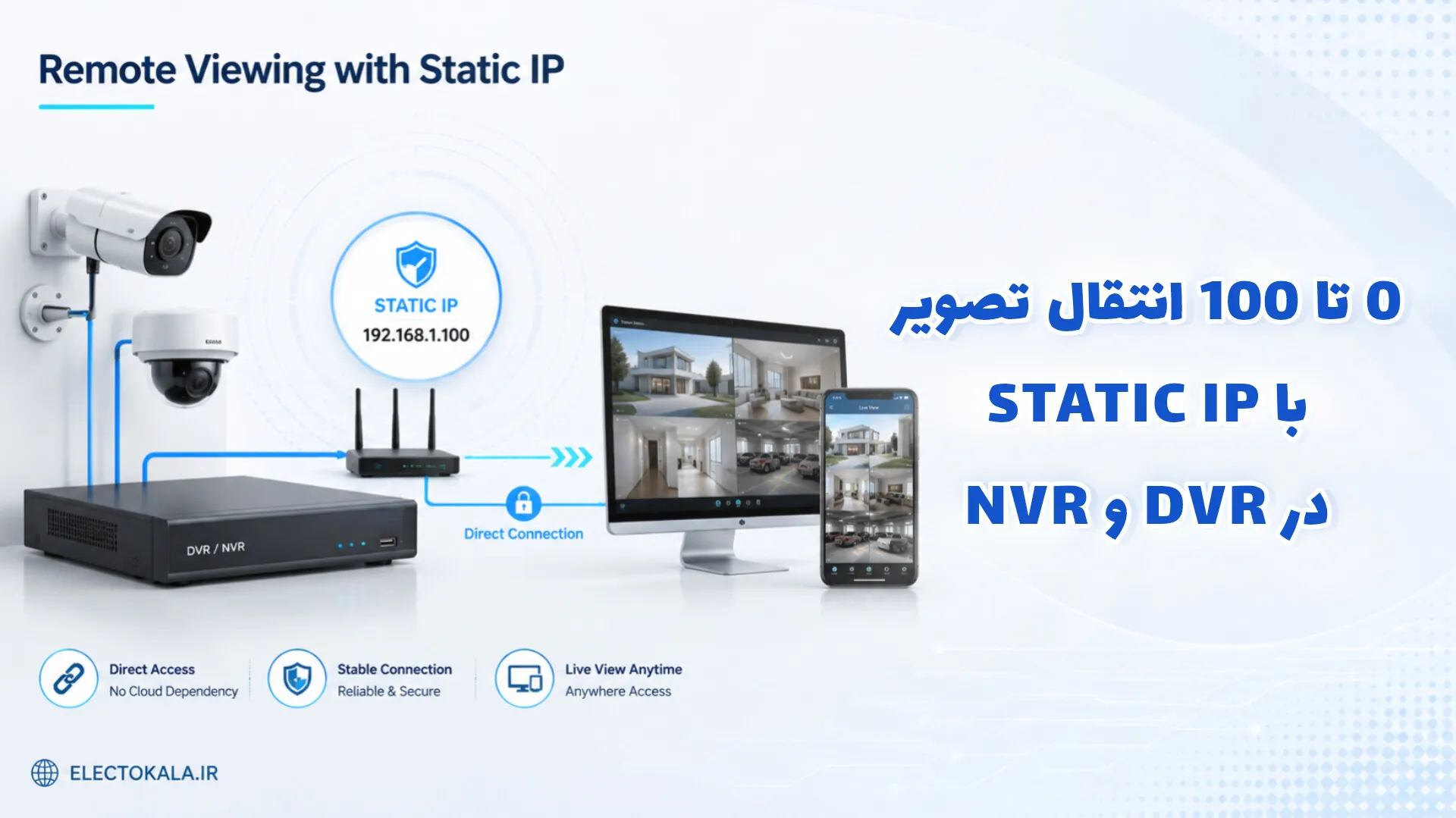
آموزش انتقال تصویر دوربین مداربسته با IP استاتیک در DVR و NVR
23 مه 2026، ساعت 19:56
آموزش فعال سازی دوربین اسفیورد بی سیم وای فای | نصب، اتصال و انتقال ت…
5 مه 2026، ساعت 18:07

دانلود نرم افزار اسفیورد برای اندروید و آیفون؛ آموزش نصب، امکانات و ن…
19 آوریل 2026، ساعت 18:34
فعال سازی دوربین و دستگاه های DVR و NVR در زمان ملی شدن اینترنت | رفع…
5 مه 2026، ساعت 18:46

دانلود نرم افزار برایتون ( Briton CCTV PRO ) برای گوشی و کامپیوتر 2026
16 آوریل 2026، ساعت 14:12
دیدگاه