
اگر تازه یک دوربین بی سیم برایتون خریدهاید و میخواهید بدون دردسر آن را نصب و فعال کنید، احتمالاً با چند سؤال روبهرو شدهاید: از کجا شروع کنم؟ اپلیکیشن مناسب کدام است؟ چرا دوربین به وایفای وصل نمیشود؟ بهترین محل نصب کجاست تا تصویر و پوشش خوبی بگیرم؟ خبر خوب این است که راهاندازی این نوع دوربینها، اگر اصولی و مرحلهبهمرحله انجام شود، هم سریع است و هم نتیجهای پایدار و حرفهای به شما میدهد. دوربینهای وایفای برایتون از نوع دوربین تحت شبکه (IP Camera) هستند؛ یعنی تصویر و صدا را از طریق شبکه بیسیم منتقل میکنند و شما میتوانید با موبایل، تبلت یا کامپیوتر، از هرجا به تصویر زنده دسترسی داشته باشید. اما «بیسیم بودن» به معنی «بینیاز از تنظیمات» نیست! کیفیت تجربه شما به چند عامل کلیدی وابسته است: قدرت سیگنال مودم، انتخاب درست محل نصب، تنظیمات امنیتی (رمز و دسترسیها)، روش صحیح اضافه کردن دوربین در اپلیکیشن، و تنظیمات مهمی مثل تشخیص حرکت و کیفیت تصویر. رعایت همین نکات است که تفاوت بین یک نصب معمولی و یک نصب مطمئن و بدون قطعی را رقم میزند. در این مقاله آموزشی الکتوکالا ، قرار است دقیقاً مثل یک تکنسین حرفهای پیش برویم: از آمادهسازی قبل از نصب و ریست اولیه گرفته تا اتصال دوربین برایتون به وایفای، فعالسازی در نرمافزار، تنظیم رمز عبور امن و رفع خطاهای رایج مثل وصل نشدن به شبکه یا قطع و وصل شدن تصویر. هدف این راهنما این است که بعد از خواندنش، نهتنها دوربین را راهاندازی کنید، بلکه بدانید چرا هر مرحله مهم است و چطور تنظیمات را بهینه کنید تا دوربین در طولانیمدت پایدار کار کند. اگر میخواهید نصب و فعالسازی دوربین بی سیم برایتون را یکبار درست انجام دهید و خیالتان راحت باشد، همیچین فیلم آموزش فعال سازی هم برای شما قرار دادیم که بتوانید مراحل فعال سازی دوربین بی سیم دقیق مشاهده کنید
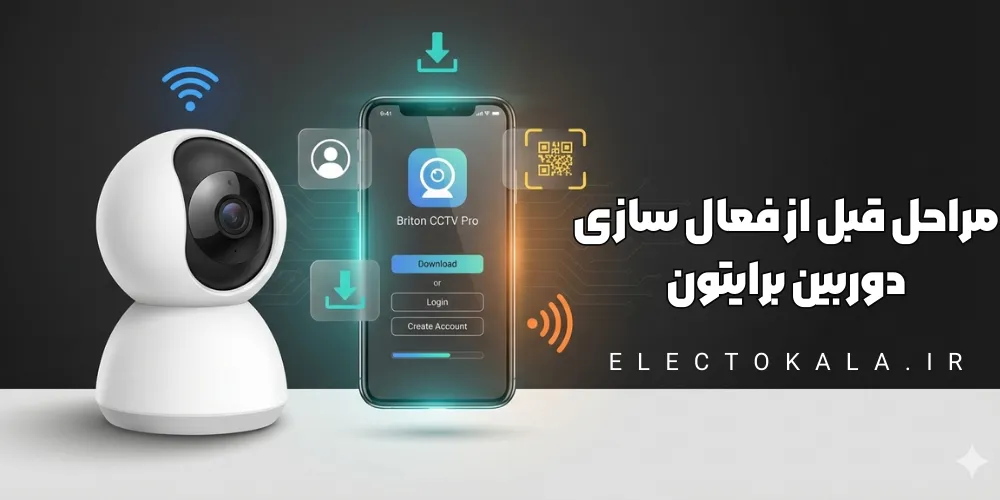
قبل از هر چیز مطمئن شوید همه اقلام داخل جعبه موجود است و آسیبدیدگی ندارند:
خود دوربین
آداپتور و کابل برق
پایه نصب و پیچها
دفترچه راهنما
اگر کابل یا آداپتور لق باشد یا برقرسانی درست انجام نشود، فعالسازی در اپلیکیشن از همان ابتدا به مشکل میخورد.
یکی از اشتباهات رایج این است که دوربین را همان اول روی دیوار نصب میکنند، بعد متوجه میشوند وایفای ضعیف است یا زاویه دید مناسب نیست.
بهتر است ابتدا دوربین را موقتاً در محل موردنظر روشن کنید و این موارد را بررسی کنید:
فاصله تا مودم زیاد نباشد (بهخصوص اگر دیوارهای ضخیم دارید)
دوربین روبهروی نور مستقیم خورشید یا چراغهای خیلی قوی نباشد (باعث افت کیفیت تصویر میشود)
زاویه دید، نقاط ورودی و مسیرهای رفتوآمد را پوشش بدهد
نزدیک پریز برق باشد (اکثر مدلها برق دائم میخواهند)
برای اینکه فعالسازی بدون دردسر انجام شود، این نکات مهم است:
موبایل شما باید به همان وایفایی وصل باشد که میخواهید دوربین به آن متصل شود
در اکثر دوربینهای وایفای، اتصال اولیه فقط با باند 2.4GHz پایدارتر است (اگر مودم دو بانده است، بهتر است موقتاً روی 2.4 قرار دهید)
نام وایفای و رمز آن را از قبل دقیق داشته باشید (رمزهای طولانی یا کاراکترهای خاص بعضی وقتها دردسرساز میشوند)
دوربین را به برق وصل کنید
۳۰ تا ۶۰ ثانیه صبر کنید تا کامل بوت شود
به چراغ وضعیت (LED) یا پیام صوتی توجه کنید
این مرحله مهم است چون اگر دوربین هنوز آماده Pair شدن نباشد، اپلیکیشن آن را پیدا نمیکند.
اگر دوربین قبلاً روی شبکه دیگری تنظیم شده، یا مطمئن نیستید اولین بار است که روشن میشود، بهتر است ریست کنید:
دکمه Reset را نگه دارید تا پیام بازگشت به تنظیمات کارخانه یا تغییر وضعیت چراغ را ببینید/بشنوید
بعد از ریست، دوباره صبر کنید تا دوربین آماده اتصال شود
این کار جلوی 70% خطاهای «وصل نشدن» را میگیرد.
قبل از اینکه وارد مراحل اضافه کردن دوربین شوید، اپ دوربین برایتون را نصب کنید و آماده داشته باشید:
برای دانلود نرم افزار برایتون اینجا را کلیک کنید
اجازههای لازم مثل دسترسی به دوربین گوشی (برای اسکن QR کد) و لوکیشن و موارد دیگه رو به صورت همیشه تنظیم کنید.
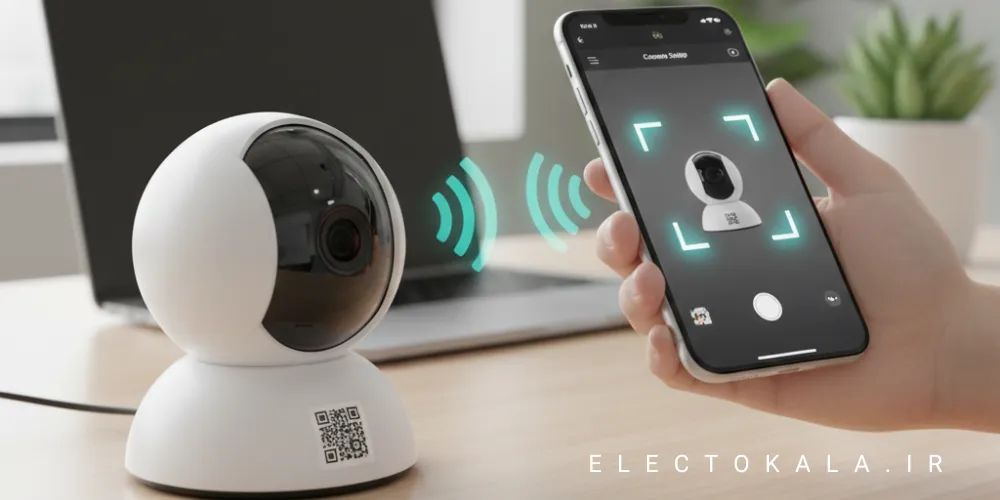
بعد از انجام کارهای قبل از فعالسازی (مثل انتخاب محل مناسب، آماده بودن وایفای و روشن بودن دوربین)، حالا نوبت به مهمترین بخش میرسد: فعالسازی دوربین بیسیم وایفای برایتون در گوشی. این آموزش دقیقاً مطابق روند واقعی داخل برنامه نوشته شده و اگر مرحلهها را به همین ترتیب انجام بدهید، معمولاً بدون خطا به تصویر زنده میرسید.
ابتدا نرمافزار Briton CCTV Pro را روی گوشی نصب کنید و برنامه را باز کنید.
در همین ابتدای کار باید حتماً حساب کاربری بسازید و سپس با همان حساب وارد برنامه شوید.
بعد از ورود به حساب کاربری، از صفحه live view گزینه + یکی از خونه ها رو انتخاب کرده و و در صفحه جدیدی که باز می شود گزینه + پایین صفحه رو انتخاب کنید
در این مرحله باید QR Code روی لیبل/بدنه دوربین برایتون را با دوربین گوشی اسکن کنید.
بعد از اسکن QR، برنامه یک Query برای جستجوی ID دستگاه انجام میدهد.
یعنی شناسه دوربین را بررسی میکند تا دوربین بهدرستی در مسیر اضافه شدن قرار بگیرد.
اینجا فقط چند ثانیه صبر کنید تا نتیجه جستجو کامل شود و برنامه اجازه رفتن به مرحله اتصال را بدهد.
در این بخش برنامه معمولاً تأکید میکند که دوربین باید حتماً ریست کارخانه (Factory Reset) شده باشد ( با نگهداشتن چند ثانیه دکمه روی بدنه دوربین بی سیم )
حال صدایی از تلفن همراه پخش میشود که حتما باید در نزدیک دوربین باشید که صدای پخش شده توسط دوربین قابل تشخیص باشه که بتواند اطلاعات اتصال رو به درستی دریافت کند پس از آن گزینه Confirm را انتخاب کنید تا فرآیند اتصال آغاز شود.
بعد از اتصال موفق، برنامه از شما میخواهد یک نام دلخواه برای دوربین انتخاب کنید.
بهترین کار این است که نام را دقیقاً متناسب با محل نصب بگذارید؛ مثلاً ورودی، پارکینگ، انبار، دفتر کار یا اتاق کودک.
این کار وقتی چند دوربین داشته باشید، مدیریت و پیدا کردن هر دوربین را خیلی سادهتر میکند.
در پایان باید یک رمز ورود برای دوربین تنظیم کنید.
این رمز نقش مستقیم در امنیت دوربین دارد، پس بهتر است قابل حدس نباشد و ترکیبی از عدد و حروف باشد.
بعد از ذخیره رمز، فعالسازی کامل میشود و دوربین آماده استفاده و مشاهده تصویر زنده است.
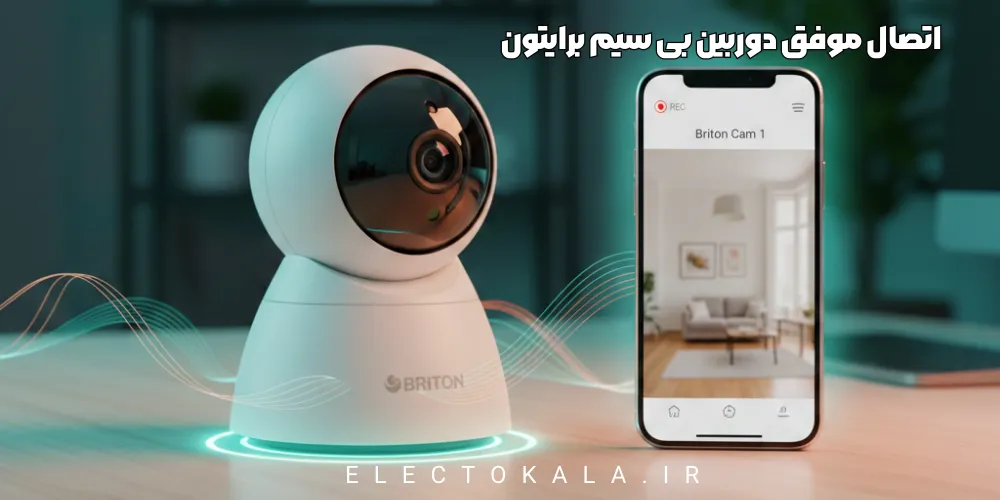
بعد از اینکه دوربین بیسیم وایفای برایتون را با نرمافزار Briton CCTV Pro فعال کردید و تصویر زنده را دیدید، کار تمام نشده است. در همین مرحله اگر چند تنظیم ساده اما مهم را انجام بدهید، هم کیفیت نصویر دوربین بی سیم شما خیلی بهتر میشود، هم از خطاهای رایج دوربین مداربسته مثل قطع شدن تصویر، هشدارهای بیمورد یا دسترسی ناامن جلوگیری میکنید. این بخش دقیقاً همان چیزی است که خیلیها انجام نمیدهند و بعداً با مشکل روبهرو میشوند.
اگر هنوز نام دوربین را دقیق انتخاب نکردهاید، همین الان بهتر است آن را اصلاح کنید.
بهترین مدل نامگذاری، نام محل نصب است؛ مثل: ورودی، پارکینگ، انبار، پذیرایی، اتاق کودک، دفتر کار.
در کیفیت بخش نمایش زنده دوربین بی سیم برایتون، معمولاً میتوانید بین حالتهایی مثل SD و HD جابهجا شوید.
اگر اینترنت شما متوسط است یا وایفای کمی ضعیفتر است، تنظیم کیفیت خیلی مهم میشود:
اگر تصویر مدام قطع میشود یا دیر لود میشود، کیفیت را یک پله پایینتر بیاورید یعنی روی SD تنظیم کنید.
اگر تصویر پایدار است و اینترنت خوب دارید، روی کیفیت بالاتر بگذارید تا جزئیات بهتر دیده شود.
این تنظیم مستقیم روی پایداری تصویر و مصرف اینترنت دوربین بی سیم تأثیر دارد.
یکی از مهمترین قابلیتهای دوربینهای وایفای، تشخیص حرکت است؛ اما اگر درست تنظیم نشود، یا هیچ هشداری نمیگیرید یا مدام هشدار های اشتباه دریافت می کنید.
پس حتماً این موارد را بررسی کنید:
تشخیص حرکت را فعال کنید
حساسیت را متناسب با محیط تنظیم کنید
اگر محیط شلوغ است (مثل خیابان یا درخت و پرده)، حساسیت را کمتر کنید.
اگر محیط کمرفتوآمد است (مثل انبار)، حساسیت میتواند بالاتر باشد.
برای اینکه در صورت حرکت، هشدار روی گوشی بیاید باید اعلانها درست تنظیم شوند:
اعلان داخل برنامه فعال باشد که دوربین بی سیم برایتون اعلان ها را داخل تلگرام و هم به صورت پیامک ارسال می کند.
اعلانهای سیستم گوشی برای برنامه Briton CCTV Pro اجازه داشته باشد
اگر اعلانها خاموش باشند، حتی اگر تشخیص حرکت فعال باشد، ممکن است هیچ اعلان حرکتی دریافت نکنید.
بسته به مدل دوربین، معمولاً دو حالت رایج برای ضبط دارید:
ضبط روی کارت حافظه (SD Card)
ضبط طبق رویداد (Event/Motion) یا ضبط پیوسته (Continuous)
اگر میخواهید صرفهجویی شود و فقط لحظات مهم ذخیره شود، ضبط را روی حالت تشخیص حرکت بگذارید.
اگر محیط خیلی حساس است و میخواهید همه چیز ثبت شود، ضبط پیوسته گزینه بهتری است (البته حافظه بیشتری مصرف میکند).
این نکته خیلی مهم است چون اگر زمان دوربین غلط باشد:
نصاویر در زمان های اشتباه ذخیره می شود
موقع پیدا کردن فیلمها گیج میشوید
گزارش رویدادها دقیق نیست
پس داخل تنظیمات، ساعت و منطقه زمانی را بررسی کنید تا روی زمان درست تنظیم باشد.
اگر رمز را ساده گذاشته باشید، ریسک دسترسی غیرمجاز بالا میرود.
پس توصیه میشود:
رمز دوربین را قوی انتخاب کنید (ترکیب عدد و حرف، حداقل 8 کاراکتر)
رمز تکراری که در جاهای دیگر استفاده میکنید نگذارید
اگر گزینهای مثل مدیریت دستگاههای متصل یا خروج از دستگاههای ناشناس وجود دارد، بررسی کنید.
قبل از اینکه دوربین را کاملاً در جای نهایی پیچ کنید:
چند دقیقه تصویر زنده را باز بگذارید
یک بار قطع و وصل وایفای را بررسی کنید
از چند نقطه خانه/محل کار کیفیت سیگنال را بسنجید
اگر قطع و وصل دارید، معمولاً با نزدیکتر کردن دوربین به مودم یا استفاده از تقویتکننده وایفای مشکل حل میشود.
این یکی از پرتکرارترین مشکلات است. اگر دوربین قبلاً توسط شخص دیگری یا با یک اکانت دیگر فعال شده باشد، معمولاً دستگاه هنوز به همان حساب قبلی «ثبت/باند» است و هنگام اضافه کردن، خطایی شبیه Device already registered / already added میبینید. راهحل استاندارد در این مدل سیستمها این است که دوربین باید از حساب کاربری قبلی حذف (Unpair/Unbind/Remove) شود؛ تا وقتی از اکانت قبلی پاک نشود، روی حساب جدید اضافه نمیشود.
اگر به اکانت قبلی دسترسی دارید، از داخل همان اپلیکیشن دستگاه را Remove کنید. اگر دسترسی ندارید، معمولاً باید از مسیر پشتیبانی/خدمات پس از فروش برای آزادسازی دستگاه کمک بگیرید.
بله. برای روند صحیح اضافه کردن دوربین برایتون در Briton CCTV Pro بهتر است اول ثبتنام کنید و بعد Login باشید؛ چون ثبت دستگاه، ذخیره دستگاه در لیست شما و مدیریت دسترسیها (مثل اشتراکگذاری) به حساب کاربری وابسته است.
چون اگر دوربین قبلاً تنظیم شده باشد (مثلاً روی وایفای دیگر یا تنظیمات قبلی)، احتمال خطا در مرحله اتصال و Pair شدن بالا میرود. ریست کردن یعنی شما دوربین را به حالت آمادهی راهاندازی برمیگردانید تا مراحل فعالسازی دقیق و تمیز انجام شود.
در بعضی مدلهای دوربین وایفای، برنامه برای ارسال اطلاعات اتصال، یک صدای مخصوص (نویز) از گوشی پخش میکند. در همین لحظه باید گوشی را کاملاً نزدیک دوربین نگه دارید تا اطلاعات اتصال به دوربین منتقل شود. اگر فاصله زیاد باشد یا صدا قطع شود، ممکن است دوربین اطلاعات را درست دریافت نکند و اتصال انجام نشود. (این دقیقاً یکی از علتهای رایج گیر کردن در مرحله اتصال است.)
اگر دوربین فعال است اما روی گوشی هیچ هشدار حرکتی نمیآید، معمولاً مشکل از تنظیمات اعلان است. در Briton CCTV Pro باید وارد بخش Alarm Notification / Push Notification شوید و Push را برای دوربین فعال کنید؛ بعد هم در تنظیمات گوشی مطمئن شوید اعلانهای برنامه مسدود نشده باشند.
بله. طبق توضیحات رسمی داتیس، قابلیت هشدار پیامکی از طریق بهروزرسانی نرمافزار Briton CCTV Pro فعال میشود و ارسال پیامک از طریق سرور انجام میشود؛ بنابراین برای ارسال پیامک معمولاً نیازی به سیمکارت داخل دستگاه ندارید. همچنین این قابلیت معمولاً به شکل اشتراک پیامکی ارائه میشود.
بله. برای دوربینهای IoT برایتون امکان فعالسازی اعلان تلگرام وجود دارد. بعد از اضافه کردن دوربین، از قسمت دستگاهها وارد تنظیمات (مثلاً منوی سهنقطه/پیکربندی از راه دور) میشوید و بخش Telegram را تنظیم میکنید. بعضی آموزشها اشاره میکنند که اعلانها میتوانند همراه عکس و جزئیات رویداد به تلگرام ارسال شوند.
بله. در Briton CCTV Pro قابلیتی با عنوان Device Share (اشتراکگذاری) وجود دارد که به شما اجازه میدهد برای افراد دیگر «سطح دسترسی مانیتورینگ» تعریف کنید. یعنی میتوانید کنترل کنید چه کسی فقط تصویر را ببیند و چه کسی به تنظیمات دسترسی داشته باشد (بسته به گزینههای موجود در نسخه برنامه).
نامگذاری دوربین صرفاً برای زیبایی نیست؛ برای مدیریت بهتر است. وقتی یک یا چند دوربین داشته باشید، اگر نامها درست انتخاب شوند (مثل: «ورودی»، «پارکینگ»، «انبار»، «اتاق کودک»)، پیدا کردن دوربین درست و بررسی هشدارها خیلی سریعتر میشود. این مرحله معمولاً بعد از اتصال موفق و قبل از نهایی کردن تنظیمات انجام میشود.
در پایان فعالسازی، برنامه از شما میخواهد رمز ورود دوربین را تنظیم کنید. این رمز برای امنیت دسترسی به دوربین حیاتی است. پیشنهاد میشود رمز ساده (مثل 123456) نگذارید و از یک رمز حداقل ۸ کاراکتری با ترکیب عدد و حروف استفاده کنید. این کار ریسک دسترسی غیرمجاز را بهطور جدی کم میکند.
در بیشتر مواقع ریشه مشکل شبکه است:
ضعف سیگنال وایفای در محل نصب دوربین، شلوغی شبکه، یا ناپایداری اینترنت. راهکار سادهای که معمولاً جواب میدهد این است که برای تست:
کیفیت تصویر را موقتاً پایینتر بیاورید
دوربین را نزدیکتر به مودم ببرید یا از تقویتکننده وایفای استفاده کنید
و دوباره اتصال را بررسی کنید.
در عمل، بله—معمولاً یا با ورود به همان حساب کاربری روی گوشی دوم، یا با قابلیت Device Share میتوانید دسترسی را برای افراد/گوشیهای دیگر ایجاد کنید. برای اشتراکگذاری رسمی و کنترل سطح دسترسی، استفاده از Device Share انتخاب بهتری است.
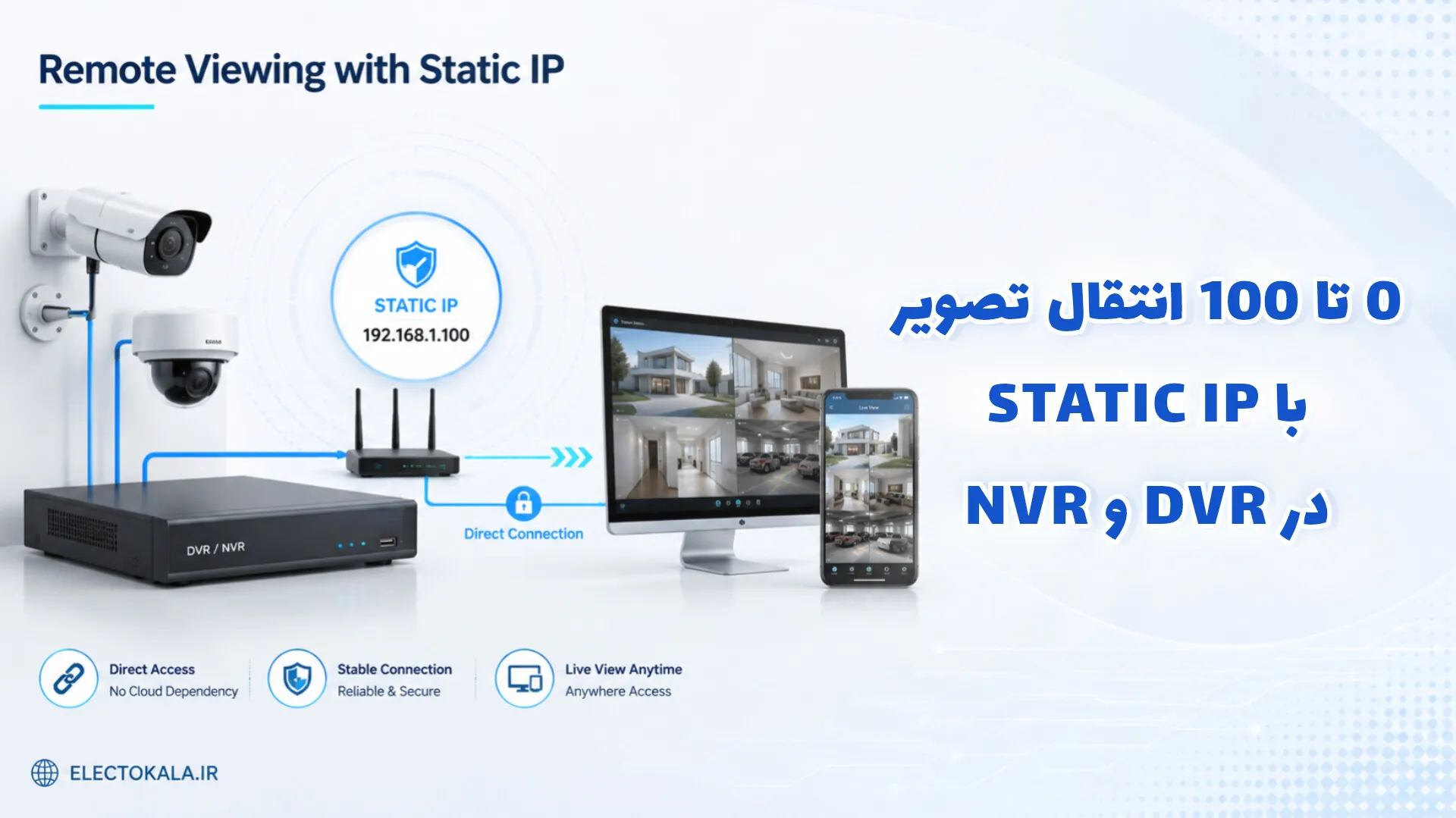
آموزش انتقال تصویر دوربین مداربسته با IP استاتیک در DVR و NVR
23 مه 2026، ساعت 19:56
آموزش فعال سازی دوربین اسفیورد بی سیم وای فای | نصب، اتصال و انتقال ت…
5 مه 2026، ساعت 18:07

دانلود نرم افزار اسفیورد برای اندروید و آیفون؛ آموزش نصب، امکانات و ن…
19 آوریل 2026، ساعت 18:34
فعال سازی دوربین و دستگاه های DVR و NVR در زمان ملی شدن اینترنت | رفع…
5 مه 2026، ساعت 18:46

دانلود نرم افزار برایتون ( Briton CCTV PRO ) برای گوشی و کامپیوتر 2026
16 آوریل 2026، ساعت 14:12
دیدگاه