
نصب و راهاندازی دوربین Imou Ranger 2 با اپلیکیشن Imou Life اولین و مهمترین مرحله برای داشتن تصویر پایدار، اعلانهای درست و ضبط مطمئن است. بسیاری از مشکلاتی که کاربران بعد از خرید تجربه میکنند—مثل وصل نشدن به وایفای، گیر کردن روی 0% یا 100%، نیامدن نوتیفیکیشن، ضبط نکردن روی کارت حافظه یا پیام Device is bound—در واقع از فعالسازی اولیه یا تنظیمات بعد از نصب ایجاد میشود.
از آنجا که آیمو زیرمجموعهی برند Dahua است، ساختار اتصال و امنیت آن جدیتر طراحی شده و این موضوع در نصب هم خودش را نشان میدهد: اگر چند نکته ساده رعایت شود، راهاندازی سریع و بدون دردسر انجام میشود؛ و اگر رعایت نشود، همان خطاهای رایج تکرار میشوند.
در این آموزش با الکتوکالا ، نصب و راه اندازی دوربین آیمو رنجر 2 را مرحلهبهمرحله انجام میدهیم و بعد از نصب هم تنظیمات ضروری را انجام میکنیم تا دوربین آیمو پایدارتر، امنتر و کاربردیتر کار کند.
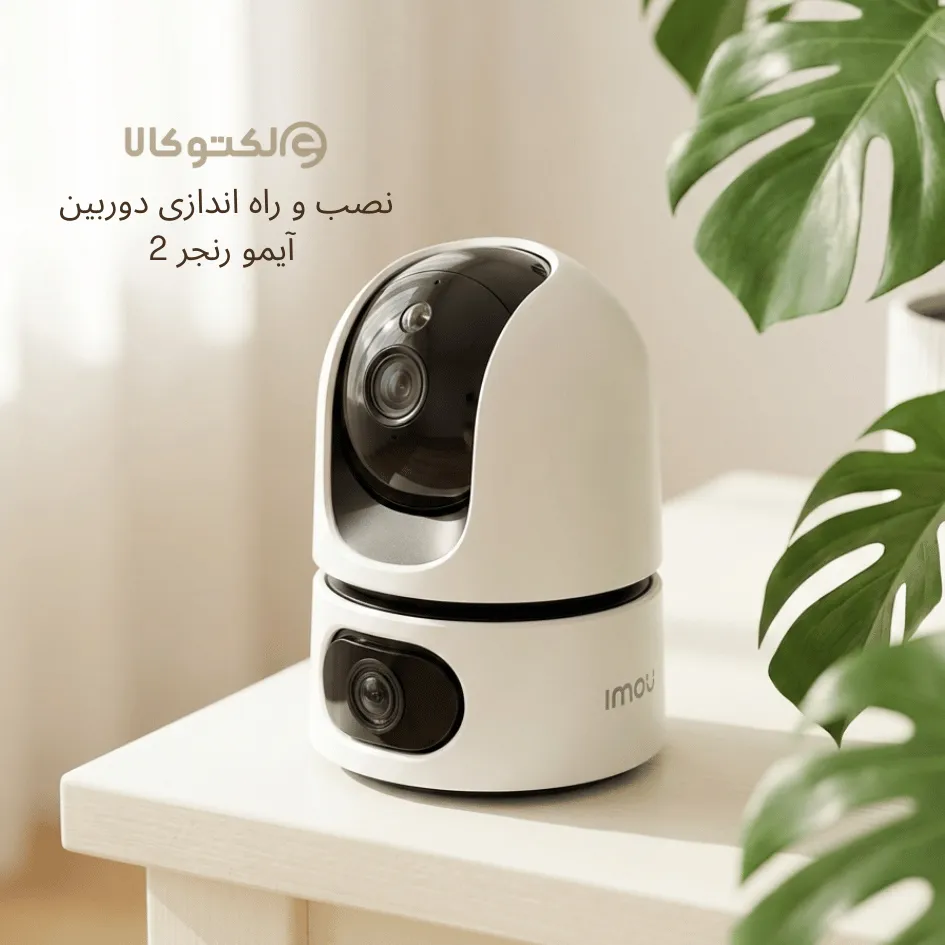
1. کابلکشی دوربین انجام شود
دوربین آیمو رنجر 2 را به یک پریز مطمئن وصل کنید. اگر وسط فرآیند نصب و فعال سازی دوربین، برق قطعووصل شود ممکن است نصب ناقص بماند.
2. دوربین به برق متصل باشد
قبل از باز کردن اپ، دوربین را به برق وصل کنید تا چراغ وضعیت روشن شود و دوربین در حالت آمادهبهفعالسازی قرار بگیرد.
3. نصب اپلیکیشن Imou Life روی گوشی (Android / iPhone)
برای راهاندازی و ثبت دوربین باید برنامه Imou Life را نصب کنید. دانلود برنامه آیمو لایف
4. داشتن حساب کاربری در داخل اپ
قبل از اضافهکردن دوربین، در Imou Life یک حساب کاربری بسازید (ایمیل یا شماره موبایل) توجه داشته باشید برای ساخت حساب کاربری از شما کشور محل نصب میخواهد که میتوانید UK را انتخاب کنید.
5. اینترنت پایدار و اتصال گوشی به همان شبکه وایفای
برای فعالسازی دوربین imou لازم است گوشی شما به اینترنت و ترجیحاً به همان شبکه وایفای که قصد دارید دوربین به آن وصل شود متصل باشد. قطع و وصلی اینترنت در زمان فعالسازی باعث خطا میشود.
6. کارت حافظه (اختیاری اما مفید)
اگر قصد دارید تصاویر را ذخیره کنید، یک کارت microSD مناسب (سرعت و ظرفیت مناسب) آماده داشته باشید. در غیر این صورت میتوانید از گزینهٔ ذخیرهسازی ابری استفاده کنید که در ایران قابل استفاده نیست. راهنمای انتخاب کارت حافظه دوربین بیسیم
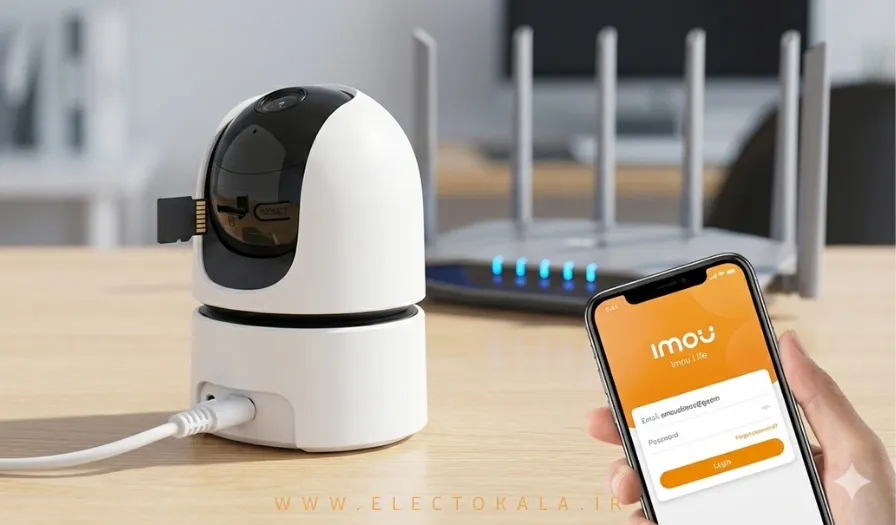
برای اینکه فعالسازی دوربین Imou Ranger 2 بدون خطا و در کوتاهترین زمان انجام شود، مراحل زیر را بهترتیب و با دقت انجام دهید.
نکته بسیار مهم قبل از شروع:
در تمام مراحل فعالسازی، هر دسترسیای که برنامه دوربین Imou Life از شما درخواست میکند (دوربین، موقعیت مکانی، بلوتوث و اعلانها)، حتماً روی حالت Always / همیشه قرار دهید و لوکیشن گوشی را روشن نگه دارید. عدم دادن این دسترسیها یکی از دلایل اصلی خطای فعالسازی است.
مرحله 1: ریست کردن دوربین Imou Ranger 2
دکمه Reset (در کنار محل قرار گیری مموری کارت) را به مدت ۲ تا ۵ ثانیه نگه دارید تا دوربین بوق بزند.
این صدا به معنی آماده بودن دوربین برای فعالسازی است.
مرحله 2: ورود به حساب کاربری در Imou Life
اپلیکیشن Imou Life را باز کنید و وارد حساب کاربری خود شوید.
در صفحه اصلی، روی آیکن علامت + که در بالای صفحه سمت راست قرار دارد ضربه بزنید.
در این بخش دو روش برای اضافه کردن دوربین نمایش داده میشود:
Add Manually
Scan QR Code
مرحله 3: انتخاب روش Scan QR Code
در این آموزش، گزینه Scan QR Code را انتخاب میکنیم.
دوربین گوشی فعال میشود؛ حالا کد QR که در قسمت زیرین دوربین Imou Ranger 2 قرار دارد را اسکن کنید.
مرحله 4: روشن کردن بلوتوث گوشی
در مرحله بعد، اپلیکیشن از شما میخواهد بلوتوث تلفن همراه را روشن کنید.
بلوتوث برای شناسایی سریع دوربین در فاصله نزدیک استفاده میشود، پس حتماً آن را فعال کنید و اجازه دسترسی بدهید.
مرحله 5: تأیید چشمک زدن چراغ دوربین
در این مرحله، نرمافزار از شما میخواهد تأیید کنید که چراغ سبز دوربین در حال چشمک زدن است.
اگر چراغ چشمک میزند، گزینه تأیید را انتخاب کنید و به مرحله بعد بروید.
اگر چراغ چشمک نمیزند:
دوباره مرحله ریست را انجام دهید.
مرحله 6: وارد کردن اطلاعات وایفای
حالا باید:
نام شبکه وایفای (SSID) و رمز عبور وایفای را وارد کنید.
توجه داشته باشید این اطلاعات مربوط به مودمی است که میخواهید دوربین همیشه به آن متصل باشد.
نکات مهم این مرحله:
رمز وایفای را دقیق وارد کنید (حروف بزرگ و کوچک مهم است).
ترجیحاً از وایفای 2.4GHz استفاده کنید.
در زمان اتصال، گوشی را نزدیک دوربین نگه دارید.
مرحله 7: صبر تا تکمیل اتصال (100٪)
پس از وارد کردن اطلاعات وایفای، فرآیند اتصال دوربین به مودم و سرورهای Imou آغاز میشود.
در این مرحله صبر کنید تا نوار پیشرفت به 100٪ برسد.
❗ در این زمان:
برنامه را نبندید
وایفای یا اینترنت گوشی را قطع نکنید
دوربین را از برق نکشید
مرحله 8: نامگذاری دوربین و پایان فعالسازی
بعد از اتصال موفق، از شما خواسته میشود یک نام دلخواه برای دوربین انتخاب کنید (مثلاً: خانه، اتاق کودک، مغازه و …).
با تایید نام دوربین آیمو ، فرآیند فعالسازی به پایان میرسد و دوربین Imou Ranger 2 شما آماده استفاده خواهد بود.
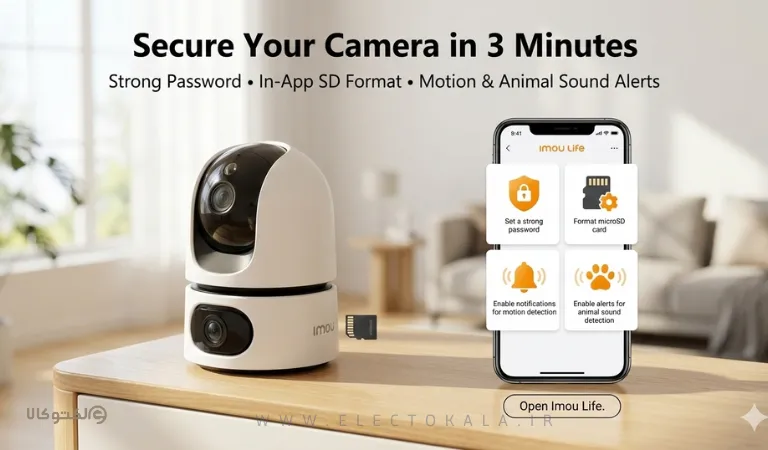
بعد از اینکه فعالسازی دوربین Imou Ranger 2 در برنامه Imou Life با موفقیت تمام شد، خیلیها خیالشان راحت میشود و همانجا رها میکنند؛ اما واقعیت این است که اگر همین چند تنظیم ساده را انجام ندهید، ممکن است بعداً با مشکلاتی مثل هک شدن دوربین، ضبط نشدن ویدیو رو مموری، هشدارهای غیر واقعی، کیفیت تصویر ضعیف یا پوشش اشتباه زاویه مواجه شوید.
در ادامه مهمترین تنظیمات اولیه دوربین آیمو رنجر 2 را قدمبهقدم و کاملاً کاربردی توضیح میدهم.
1) تنظیم رمز عبور دوربین آیمو رنجر 2
اگر رمز یا تنظیمات امنیتی را جدی نگیرید، دوربینهای بیسیم (مثل Ranger 2) بیشتر در معرض دسترسی غیرمجاز قرار میگیرند.
پیشنهاد می کنیم :
برای حساب کاربری Imou Life یک رمز قوی تنظیم کنید (حداقل ۱۰ کاراکتر + حروف بزرگ/کوچک + عدد).
از رمزهای ساده مثل 123456، تاریخ تولد، شماره موبایل و… استفاده نکنید.
مسیر کلی در برنامه (ممکن است بسته به نسخه کمی متفاوت باشد):
وارد دوربین شوید → Settings / تنظیمات → Account & Security / امنیت → گزینههای رمز و ورود
نکته مهم: در اکثر موارد، امنیت اصلی به حساب Imou Life وابسته است. یعنی اگر اکانت شما امن باشد، دسترسی به دوربین هم امنتر خواهد بود.
2) اگر قصد دارید ویدیوهای دوربین را روی مموری کارت ذخیره کنید حتما یکبار رم را با برنامه ایمو لایف فرمت کنید.
یکی از رایجترین مشکلات بعد از نصب این است: “مموری داخل دوربین هست ولی ضبط نمیکنه”
دلیلش معمولاً این است که کارت حافظه توسط دوربین ایمو شناخته نشده یا ساعت و تاریخ دوربین اشتباه است.
✅ راه درست این است که فرمت مموری کارت را داخل خود اپلیکیشن Imou Life انجام دهید تا تصاویر دوربین ایمو شما به درستی ذخیره شود.
مراحل پیشنهادی:
وارد صفحه دوربین شوید
Settings / تنظیمات
Storage / ذخیرهسازی یا SD Card
Format / فرمت کارت حافظه را بزنید
چند نکته مهم برای اینکه ضبط بیدردسر باشد:
کارت حافظه حتماً microSD اصلی و ترجیحاً Class 10 / U1 یا بالاتر باشد.
اگر بعد از فرمت باز هم ضبط قطع و وصل شد، احتمالاً مموری تقلبی یا ضعیف است.
بعد از فرمت، تنظیمات Record Mode یا “حالت ضبط” را بررسی کنید:
ضبط دائم (Continuous)
ضبط هنگام حرکت (Motion)
اگر قصد ضبط جدی دارید (مثلاً برای مغازه)، ضبط دائم بهتر است؛ ولی حافظه بیشتری مصرف میکند.
اگر میخواهید تشخیص انسان بهتر کار کند:
دوربین را رو به مسیر حرکت افراد بگیرید، نه رو به دیوار یا سقف
سوژه بهتر است از دوربین عبور کند (حرکت عرضی)، نه اینکه مستقیم به سمت دوربین بیاید (گاهی تشخیص سختتر میشود)
در Settings معمولاً بخشهایی مثل اینها دارید:
Image / Display برای تنظیم کیفیت تصویر
Pan/Tilt برای تنظیم موقعیت چرخش (در مدلهای گردان)
Privacy Mode اگر خواستید موقتاً دوربین ضبط نکند و انتقال تصویر ندهد
3) فعال کردن آلارم و اعلانها (اگر میخواهید هنگام حرکت/انسان نوتیفیکیشن بیاید)
کاربران زیادی میپرسند: “چرا دوربین آیمو اعلان نمیفرسته؟”
۹۰٪ مواقع مشکل از همین بخش است: اعلانها یا آلارمها درست فعال نشدهاند.
وارد دوربین شوید → Settings → Alarm / Notification
مواردی که بهتر است بررسی/فعال شوند:
✅ Motion Detection (تشخیص حرکت)
✅ Human Detection (تشخیص انسان)
✅ Notification / اعلانها
✅ Sound Alarm (اختیاری، اگر میخواهید آژیر بزند)
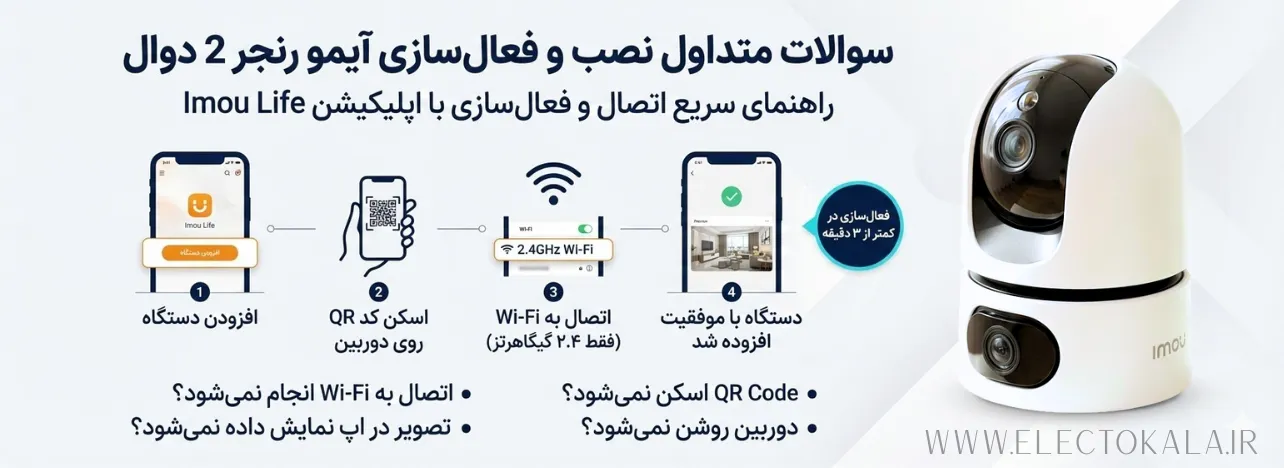
این مشکل معمولاً از یکی از این موارده:
کد کامل داخل کادر دوربین گوشی نیست یا نور محیط کمه
فاصله گوشی تا QR مناسب نیست (معمولاً حدود ۱۰ تا ۱۵ سانتیمتر بهترینه)
دوربین قبلاً روی یک اکانت دیگر Bind شده و اجازه اضافه شدن به اکانت جدید رو نمیده (Device bound / already bound)
راهحل سریع:
یک بار زاویه و فاصله رو تغییر بده (۱۰–۱۵ سانت)
اگر نشد، برو روی Add Manually
اگر باز هم ارور bound داد، یعنی باید از همان حساب قبلی دوربین Remove/Delete شود.
پریز برق و چندراهی را تست کن
آداپتور و کابل را با یک شارژر/آداپتور سالم (همولتاژ) تست کن
اگر چراغ همچنان روشن نشد، احتمال خرابی سختافزاری هست و باید سراغ گارانتی بروی.
این یکی از رایجترین مشکلاتاست و ۹۰٪ مواقع دلیلش اینهاست:
مودم روی 5GHz است (بسیاری از مدلهای خانگی آیمو بهتر است با 2.4GHz راهاندازی شوند)
رمز وایفای اشتباه وارد شده (حروف بزرگ/کوچک مهم است)
سیگنال ضعیف است (دوربین را نزدیک مودم فعال کن)
راهحل پیشنهادی:
موقع فعالسازی، گوشی و دوربین را کنار مودم ببر
اگر مودم دو بانده است، موقتاً 5GHz را خاموش کن و با 2.4GHz فعالسازی را انجام بده
مودم و دوربین را یکبار خاموش/روشن کن و دوباره تلاش کن
یعنی این دوربین قبلاً با یک حساب دیگر در سرورهای Imou ثبت شده و امنیت آیمو اجازه نمیدهد یک دوربین همزمان روی دو اکانت باشد.
راهحل:
باید مالک قبلی دوربین را از حساب کاربری Remove / Delete کند.
اگر به اکانت قبلی دسترسی نداری، معمولاً باید از مسیرهای پشتیبانی/فروشنده پیگیری شود (بسته به سیاست فروشنده/گارانتی).
اگر چراغ چشمک نمیزند یا دوربین آماده Pair نیست:
دکمه Reset را نگه دار تا ریست شود و چراغ LED به حالت چشمکزن برگردد.
معمولاً ریشه این مشکل یکی از اینهاست:
وایفای ضعیف
پهنای باند کم (مثلاً چند دستگاه همزمان در حال دانلود هستند)
فاصله زیاد بین مودم با دوربین یا وجود دیوارها
راهحلهای استاندارد:
قدرت سیگنال وایفای را بهتر کن و مودم و دوربین را بدون مانع مثل دیوار قرار بده
مودم و دوربین را ریاستارت کن
این مشکل خیلی وقتها اصلاً از دوربین نیست؛ از موبایل است:
اندروید به خاطر Battery Optimization برنامه را محدود میکند و اعلان دیر یا قطع میشود
یا اعلانها در خود اپ/گوشی بسته شدهاند
چکلیست سریع:
داخل Imou Life مطمئن شو Motion/Human Detection روشن است و اعلان فعال است
در اندروید: Settings > Apps > Imou Life > Battery را روی Unrestricted / Not Optimized بگذار
در iPhone: Background App Refresh و مجوز اعلانها را بررسی کن
برای آیمو خیلی مهمه که مموری را داخل خود Imou Life فرمت کنی و دوربین هم به اینترنت وصل باشد.
راهحل:
Settings دوربین > Storage/SD Card > Format
اگر گزینه Format خطا داد:
اول مطمئن شو دوربین آنلاین است
اگر باز هم نشناخت، احتمال خرابی/تقلبی بودن مموری (تست با یک مموری دیگر معمولاً سریعترین راهه).
معمولاً دلیلش:
وجود مانع یا انعکاس نزدیک لنز (مثلاً شیشه، پرده خیلی نزدیک، دیوار خیلی نزدیک)
نصب در فضای خیلی بسته
اگر تایماستمپ ضبطها بههم ریخته باشد، بعداً موقع بازبینی واقعاً دردسر میشود. در تنظیمات Imou Life معمولاً گزینههای Region/Time Zone و Date Format وجود دارد و باید درست تنظیم شود.
برای Ranger 2 چون دوطرفه است، بیشتر وقتها مشکل از تنظیمات یا مجوزهای گوشی است:
صدای Live را در اپ روشن کن
مجوز Microphone برای Imou Life را در گوشی فعال کن (اندروید/آیفون)
اگر صدا با تأخیر زیاد است، معمولاً به کیفیت اینترنت/شبکه برمیگردد.
برای دریافت پشتیبانی بیشتر با کارشناسان پشتیبانی و فروش الکتوکالا همراه باشید
آموزش انتقال تصویر دوربین مداربسته با IP استاتیک در DVR و NVR
23 مه 2026، ساعت 19:56
آموزش فعال سازی دوربین اسفیورد بی سیم وای فای | نصب، اتصال و انتقال ت…
5 مه 2026، ساعت 18:07
دانلود نرم افزار اسفیورد برای اندروید و آیفون؛ آموزش نصب، امکانات و ن…
19 آوریل 2026، ساعت 18:34
فعال سازی دوربین و دستگاه های DVR و NVR در زمان ملی شدن اینترنت | رفع…
5 مه 2026، ساعت 18:46

دانلود نرم افزار برایتون ( Briton CCTV PRO ) برای گوشی و کامپیوتر 2026
16 آوریل 2026، ساعت 14:12
دیدگاه