

آموزش نصب دوربین مداربسته : راهنمای گام به گام
نصب دوربین مداربسته روی گوشی یکی از آن کارهایی است که اولش ممکن است کمی پیچیده به نظر برسد، اما با چند قدم ساده و ابزار درست میتوانید در عرض چند دقیقه دوربین بیسیم رو فعال کرده و تصویر زنده و بازپخش تصاویر ذخیره شده روی مموری کارت را روی موبایل خود ببینید. در این مقاله هدفما این است که قدمبهقدم، به زبان ساده نشان دهیم چطور از مدلهای مختلف ( دوربین وایفای یا سیمکارت خور ) روی اندروید و آیفون انتقال تصویر بگیرید، چه پیشنیازهایی لازم است، و اگر خطا یا مشکلی رخ داد چطور سریع برطرفش کنید.
در ادامه بهترین برنامه دوربین مداربسته و روشهای تنظیم، نکات امنیتی که اغلب نادیده گرفته میشوند، و چند ترفند برای کاهش مصرف اینترنت را میبینید. اگر تازهکار هستید هم نگران نباشید: همه مراحل با مثالهای ساده و اسکرینشات قابل انجام خواهند بود. با الکتوکالا همراه باشید که گوشی را به دوربین وصل کنید و از خانه یا کسبوکارتان مراقبت کنید.
قبل از روشن کردن دوربین، چند چیز ساده را آماده کن تا نصب راحتی داشته باشی و در آیند برای کار با دوربین بی سیم به مشکل بر نخوری. این فهرست به تو کمک میکنه از همان ابتدا مطمئن باشی همه چیز سر جاش است.
مشخص کن دوربین Wi-Fi است یا سیمکارتخور. هرکدام روش اتصال و نیازمندی متفاوتی دارند.
رزولوشن (کیفیت تصویر )و فشردهسازی را نگاه کن (مثلاً 4 مگاپیکسل یا 5 مگاپیکسل). کیفیت تصویر روی مصرف اینترنت و مصرف حجم مموری کارت یا رمی که داخل دستگاه میذارید تاثیر میگذارد.
اگر دوربین، بیسیم یا وایرلس است، ببین از فرکانس مودمی که میخوای بهش وصل کنی پشتیبانی می کند یا خیر چون اگر از فرکانس مودم پشتیبانی نکند، یا شما مجبور به تعویض مودم یا دوربین خواهی شد که مقرون به صرفه نخواهد بود.
برخی از نرم افزارها قابلیت نصب فقط روی یک سیستم عامل را دارند که حتماً قبل از تهیه دوربین چک کنید برنامه دوربین با سیستم گوشی شما همخوانی داشته باشد.
یک گوشی با سیستمعامل بهروز (Android یا iOS) آماده کن. اپهای مربوط به دوربین را از فروشگاه رسمی (Google Play / App Store) دانلود کن. لینک دانلود برنامه دوربین مداربسته
اگر در نظر داری که چند دوربین نصب کنی و همه دوربین ها رو با یک نرم افزار مدیریت کنی حتما چک کن برنامه دوربینی که تهیه می کنی قابلیت مدیریت چند دوربین مداربسته در یک صفحه و به صورت همزمان رو داشته باشه.
برای دیدن تصویر زنده از خارج منزل، نیاز به اینترنت با آپلود پایدار داری. یک تست سرعت روی مودم بگیر.
تقریبی مصرف برای هر دوربین (بسته به کیفیت):
720p ≈ 0.8 تا 2 مگابیت بر ثانیه آپلود
1080p ≈ 2 تا 4 مگابیت بر ثانیه آپلود
(اعداد تخمینیاند و به فشردهسازی دوربین وابستهاند.)
اگر از وای-فای استفاده میکنی، برد و قدرت سیگنال را چک کن — محل نصب را طوری انتخاب کن که سیگنال ضعیف نباشد.
نوع سیمکارت (نانو/میکرو/سایز کامل) را ببین و سیمکارت سازگار آماده کن.
بستهٔ اینترنت (Data) مناسب تهیه کن — کیفیت تصویر و نرخ آپلود تعیینکنندهٔ مصرف است.
قبل از خرید مطمئن شو آنتندهی محل نصب دوربین سیم کارت خور خوب است (بدون آنتن، تصاویر زنده قطع می شوند).
بعضی دوربینها برای در زمان مشاهده تصاویر زنده، تصاویر رو به صورت بهینهسازی شده انتقال می دهند که در صورتی که حتی آنتن دوربین ضعیف باشه تصاویر بدون قطعی نمایش داده میشوند.
دوربین بیسیم معمولاً نیاز به برق دائمی دارد (آداپتور یا پاور PoE در مدلهای خاص). اگر از باتری استفاده میکند، زمان کارکرد باتری را حتما در نظر بگیر.
برای دوربین سیمکارتخور هم برق نیاز است مگر مدلهای مخصوص باتریدار. دوربین فلامینگو سیم کارتی باتری دار
اگر بیرون نصب میکنی، از ضد آب و گرد و غبار بودن (IP rating) مطمئن شو و پایه/محل نصب مناسب داشته باش.
آیا میخواهی فقط روی گوشی تصاویر زنده ببینی یا ضبط محلی هم داشته باشی؟ اگر ضبط محلی لازم است از کارت microSD یا NVR/DVR پشتیبانی شده استفاده کن.
ظرفیت کارت را با توجه به تعداد روزهای ذخیره و کیفیت تصویر تنظیم کن (مثلاً 32GB برای ذخیره کوتاهمدت).
در زمان فعال سازی حتما رمز پیش فرض دستگاه رو تغییر دهید و یک رمز قوی شامل کاراکتر، حروف و عدد تنظیم کنید که غیر قابل هک باشه
اگر اپ گزینهٔ احراز هویت دو مرحلهای (2FA) دارد، فعالش کن.
برای دسترسی از راه دور اگر دستگاه P2P ندارد، ممکن است نیاز به تنظیمات شبکه مثل DDNS باشد؛ نگران نباش — در ادامه مقاله با عکس قدمبهقدم توضیح میدهم.
سیمکارت، کابل، آداپتور برق، و کارت حافظه را کنار هم آماده کن.
دفترچه یا بروشور داخل جعبه دوربین یا لینک دانلود اپ/راهنما را داشته باش.
اگر ممکن است یک گوشی دوم برای تست داشته باش تا اگر به مشکل برخورد کردی بتونی با گوشی دوم هم نصب دوربین مداربسته رو تست کنی که ببینی مشکل گوشی یا دوربین.
- نوع دوربین مشخص شده (Wi-Fi / سیمکارتخور)
- گوشی و اپ نصبشده آماده است
- اینترنت و آپلود تست شده (برای دوربین Wi-Fi)
- سیمکارت و بسته داده آماده (برای دوربین سیمکارتخور)
- برق و محل نصب مناسب است
- کارت حافظه یا گزینهٔ ضبط در دسترس است (اگر میخواهید ویدیوهای دوربین ذخیره کنید)
- پسورد پیشفرض تغییر کرده و امنیت پایه برقرار است
عالی — میریم سر اصلِ کار. پایین یک راهنمای قدمبهقدم و کاربردی برای وصل کردن دوربینهای وایفای (بیسیم) و سیمکارتخور به گوشی نوشتم. زبان کاملاً انسانی و طبیعی است، فنیشده به اندازهی لازم (برای اعتماد) ولی اصلاً کتابی یا خشک نیست. هر بخش را طوری طراحی کردم که یک کاربر عادی بتواند سراغ دوربین برود و طی ۱۰–۲۰ دقیقه وصلش کند.
۱. برنامه دوربین مداربسته ( رسمی ) را نصب کن که ما در مقاله 'دانلود برنامه دوربین مداربسته' لینک دانلود آخرین ورژن برنامه ها رو از منابع رسمی قرار دادیم
اپ مربوط به برند دوربین را از Google Play یا App Store نصب کن (اگر نرم افزار ندارند، اپ های معروف P2P که سازنده پیشنهاد کرده رو نصب کن). این کار امنترین و سریعترین راه است.
۲. دوربین را روشن کن و در نزدیکی مودم قرار بده (اولین نصب)
برای راهاندازی اولیه دوربین را نزدیک مودم بذارید تا مراحل ستاپ سادهتر پیش برود؛ بعداً میتوانی آن را در محل نهایی نصب کنی که البته نباید بیشتر ۳ الی ۵ متر از مودم فاصله داشته باشه.
۳. اپ را باز کن و حساب کاربری بسازید (اگر لازم است) همیشه سعی کنید حساب بسازید چون هم اطلاعات دوربین حفظ می شود و هم امنیت دوربین افزایش پیدا می کند
و معمولاً برنامه ازتون میخواهد یک حساب بسازی تا دوربینها را مدیریت کنی و نوتیفیکیشن هشدار نیز دریافت کنی. مرحله ساخت حساب کاربر ساده است یک ایمیل وارد می کنید به همراه دو مرتبه رمز عبورجدید که یک کد هم برای اعتبار سنجی به ایمیل شما ارسال می شود و با وارد کردن آن کد حساب آماده می شود.
4. دوربین را به مودم وصل کن — دو روش رایج:
با اسکن QR کد : بسیاری از دوربینها یک QR کد روی بدنه دارند ( مطمئن شوید کدی که اسکن می کنید برای فعال سازی باشد گاهی این کد برای دانلود بروشور یا شامل نام فنی دوربین است)؛ در اپ گزینه «Add / +» را بزن و QR را اسکن کن، نام مودم به همراه رمز عبور را وارد کن و با انتخاب یک نام دلخواه، دوربین شما آماده کار است. این روش برای اکثر مدلها سادهترین راه است.
با Wi-Fi setup داخل اپ (AP/SmartConfig): نوع اتصال رو AP انتخاب کن، به وای فای دوربین متصل شو، سپس نام مودم را به همراه رمز عبور وارد کن و با اتصال دوربین شما به روتر و سرور و با انتخاب یک نام دلخواه، دوربین آماده به کار می شود
۵. اگر اپ گزینهٔ «LAN» یا «Search on local network» دارد، امتحان کن
گاهی دوربین در شبکه محلی پیدا میشود و نیازی به QR یا وارد کردن IP نیست — این روش سریع و مطمئن است.
۶. نام کاربری و رمز پیشفرض را عوض کن
همین که وصل شد، فوراً رمز پیشفرض را تغییر بده (در اکثر موارد رمز پیش فرض دوربین admin123 است) — مهمترین نکتهٔ امنیتی است.
۷. تست و تنظیم کیفیت تصویر
در برنامه دوربین مداربسته کیفیت تصویر را تغییر بده یعنی از FULL HD به HD یا SD تغییر بده تا ببینی مصرف اینترنت و لگ چگونه میشود ؛ اگر لگ دیدی کیفیت یا رزولوشن را پایینتر بگذار.

۱. سیمکارت مناسب و بسته دیتا آماده کن
بررسی کن که دوربین از کدام اپراتور (ایرانسل، همراه اول، شاتل یا رایتل ) پشتیبانی می کند که سیم کارت مناسب با دوربین سیمکارتی رو تهیه کنی
مطمئن شو سیمکارت سازگار با فیزیک دوربین (نانو/میکرو) و بستهٔ دیتا متناسب داری. قبل از نصب سیمکارت، در گوشی تست کن آنتندهی محل نصب دوربین مداربسته سیم کارت خور مناسب است.
۲. سیمکارت را وارد دوربین کن و دوربین را روشن کن
بعضی دوربینها چراغ وضعیت شبکه یا پیامهای صدا/LED میدهند که نشان میدهد سیمکارت ثبت شده است که دوربین هایی که چراغ دارند در زمانی که حالت چشمک زن است هنوز به شبکه متصل نشده ولی وقتی به حالت ثابت در میاد یعنی به شبکه متصل شده و برخی از دوربین ها مثل OSTCAM، XMEYE PLUS یا برایتون دستیار صوتی دارن و اعلام می کند دوربین به سرور متصل شدو
۳. اپ دوربین را نصب و حساب کاربری بساز
مثل دوربین وایفای، اپ رسمی را نصب کن و وارد شو. معمولاً در اپ گزینهای برای اضافه کردن «دوربین سیمکارتی یا 4G CAMERA » وجود دارد.
۴. اضافه کردن دوربین در اپلیکیشن (QR / UID / شماره دستگاه)
بسیاری از مدلها با اسکن QR یا وارد کردن UID/Device ID بهسرعت در اپ ثبت میشوند. اگر اتصال برقرار نشد، در برخی مدلها باید «انتخاب شبکه موبایل» یا «APN» تنظیم شود — اما بیشتر مدلها بهصورت خودکار کار میکنند.
۵. چکِ مصرف دیتا و هشدارها
بعد از وصل شدن، چند تصویر زنده دوربین رو نگاه کن و مصرف دیتا را بررسی کن تا مطمئن شوی بسته اینترنت انتخابیات کافیست.

تصویر نمیآید؟ اول: Wi-Fi یا آنتن سیمکارت را چک کن؛ دوم: مطمئن شو دوربین به برق وصل است؛ سوم: نرم افزار دوربین را بررسی کن اگر بروزرسانی جدیدی داره حتما آپدیت کن؛ چهارم یکبار کش نرم افزار دوربین را پاک کن.
نحوه پاک کردن کش نرم افزار دوربین: ۱. وارد تنظیمات گوشی شوید ۲. گزینه APPS را انتخاب کنید ۳. نام برنامه رو کلیک کنید ۴. وارد قسمت STORAGE شده ۵. گزینه CLEAR CACHE انتخاب کنید. به همین راحتی کش برنامه پاک می شود
تصویر کند یا لگ دارد؟ کیفیت تصویر زنده را پایین بیاور یا از مودم را تست سرعت بگیر (مشکل معمولاً آپلود کم است).
از بیرون شبکه وصل نمیشوی؟ ببین دوربین P2P دارد یا نیاز به Port Forwarding / DDNS دارد — P2P راحتتر است ولی اگر سرویسدهنده نگفت، ممکن است لازم شود پورتها در مودم باز شوند.
رمز پیشفرض را تغییر بده و از رمز قوی استفاده کن (حروف بزرگ/کوچک + عدد + نماد).
فریمور دوربین و اپ را مرتب آپدیت کن — تولیدکنندهها وصلههای امنیتی منتشر میکنند.
اگر اپ امکان 2FA دارد، فعالش کن. اگر نه، از ایمیل و رمز متفاوت استفاده کن.
دوربین را در شبکه میهمان (Guest Wi-Fi) قرار بده اگر مودم این امکان را دارد — این کار ریسک حمله از طریق سایر وسایل روی همان شبکه وای فای را کاهش میدهد.
باشه، من یک بخش سوالات متداول برای مقالهی «نصب دوربین مداربسته روی گوشی» آماده میکنم که هم کاربرپسند و روان باشه و هم از نظر سئو بهینه شده باشه، بدون جملات کلیشهای و خشک.
۱. آیا برای اتصال دوربین به گوشی حتماً باید اینترنت داشته باشم؟
نه همیشه. اگر فقط میخواهید تصویر دوربین را داخل خانه یا محل کار ببینید، اتصال وایفای محلی (LAN) کافی است. ولی اگر بخواهید در سفر یا خارج از محل تصویر را ببینید، باید دوربین و گوشی هر دو به اینترنت وصل باشند (با وایفای یا دیتای سیمکارت).
۲. فرق بین دوربین وایفای و دوربین مداربسته سیمکارت خور برای اتصال به گوشی چیه؟
دوربین وایفای باید به مودم یا شبکه بیسیم وصل شود، ولی دوربین سیمکارت خور خودش اینترنت را از طریق سیمکارت میگیرد و نیاز به مودم ندارد. اگر جایی هستید که مودم یا اینترنت ثابت ندارید، مدل سیمکارتخور انتخاب بهتری است.
۳. برای وصل کردن دوربین بیسیم به گوشی چه نرمافزاری لازم دارم؟
هر دوربین، نرمافزار مخصوص خودش را دارد. مثلاً دوربینهای XMeye Plus با برنامه همین نام کار میکنند و دوربینهای Flamingo Ostcam هم با برنامه XMEYE PLUS کار می کنند. این برنامهها را میتوانید از گوگل پلی یا اپ استور دانلود کنید.
۴. آیا میتوانم تصویر دوربین را روی چند گوشی ببینم؟
بله، بیشتر دوربینها این امکان را دارند. کافی است نرم افزار دوربین مداربسته مخصوص را روی گوشیهای دیگر نصب کنید و با همان حساب کاربری یا QR کد دوربین، آن را اضافه کنید.
۵. کیفیت تصویر روی گوشی مثل مانیتور است؟
کیفیت تصویر به دو چیز بستگی دارد: کیفیت تصویر خود دوربین و سرعت اینترنت شما. اگر اینترنت ضعیف باشد، اپ دوربین کیفیت تصویر را پایین میآورد تا تصویر زنده دوربین قطع نشود.
۶. آیا میشود بدون اینترنت تصویر دوربین سیمکارتخور را دید؟
نه، چون این مدلها برای ارسال تصویر به گوشی از دیتای سیمکارت استفاده میکنند و بدون اینترنت امکان نمایش تصویر وجود ندارد.
۷. امنیت تصویر روی گوشی چطور حفظ میشود؟
اگر از اپ رسمی دوربین استفاده کنید و رمز عبور قوی بگذارید، خطر هک شدن بسیار کم است. همچنین پیشنهاد میشود رمز پیشفرض دوربین را بعد از نصب تغییر دهید.
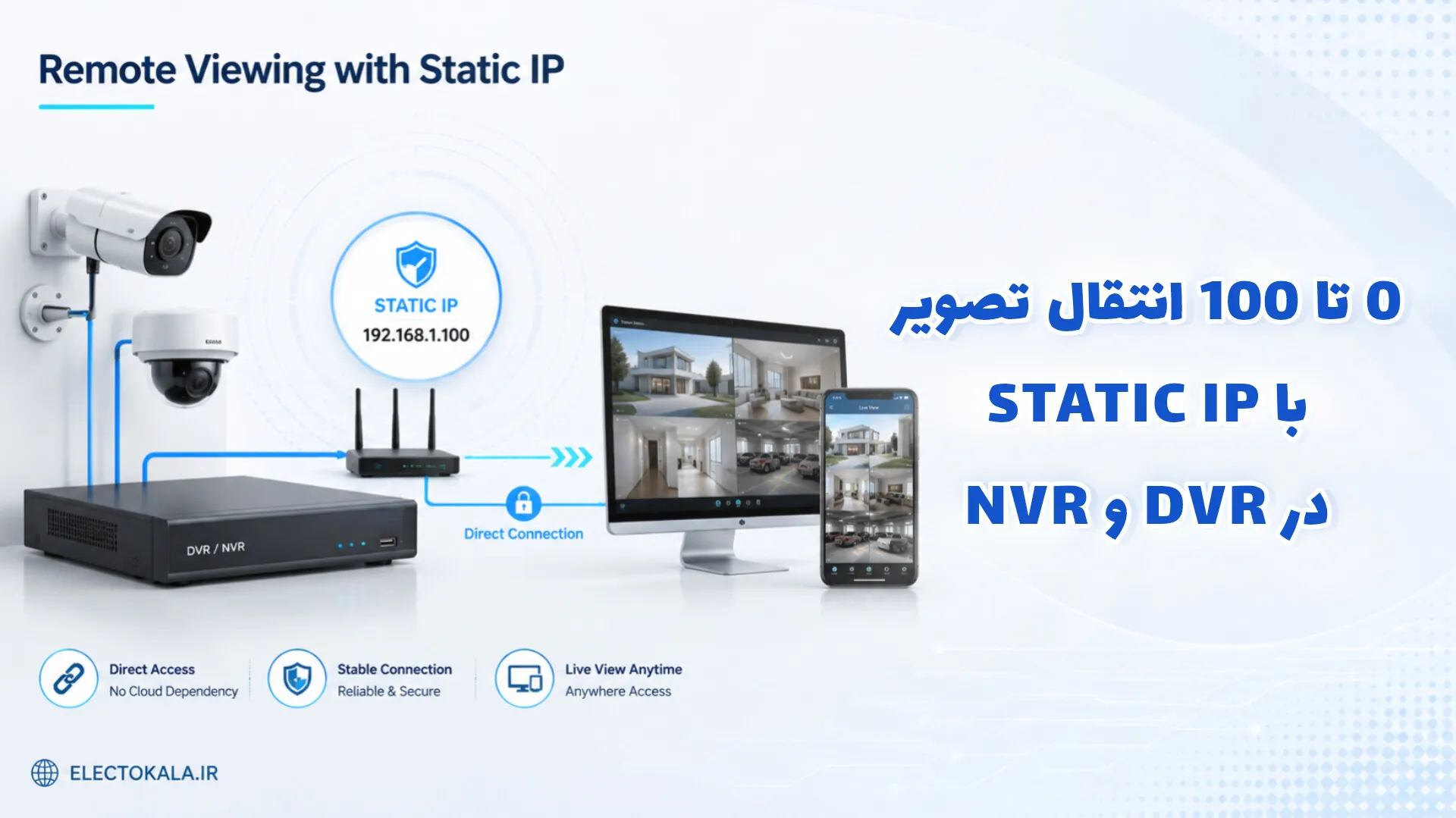
آموزش انتقال تصویر دوربین مداربسته با IP استاتیک در DVR و NVR
23 مه 2026، ساعت 19:56
آموزش فعال سازی دوربین اسفیورد بی سیم وای فای | نصب، اتصال و انتقال ت…
5 مه 2026، ساعت 18:07

دانلود نرم افزار اسفیورد برای اندروید و آیفون؛ آموزش نصب، امکانات و ن…
19 آوریل 2026، ساعت 18:34
فعال سازی دوربین و دستگاه های DVR و NVR در زمان ملی شدن اینترنت | رفع…
5 مه 2026، ساعت 18:46

دانلود نرم افزار برایتون ( Briton CCTV PRO ) برای گوشی و کامپیوتر 2026
16 آوریل 2026، ساعت 14:12
دیدگاه