
خیلی از افراد از شنیدن واژه «راهاندازی» میترسند، اما در عمل فقط چند مرحله ساده لازم است: نصب فیزیکی، نصب اپ روی موبایل، و اتصال دوربین به وایفای. در این راهنما مراحل قدم به قدم به شما آموزش می دهیم چطور در عرض ۵ دقیقه دوربین را آماده به کار کنید — با عکس/ویدئو، نکات ایمنی و راهحل برای مشکلات متداول.
در این ویدئو نصب کامل دوربین Xmeye Plus (نسخه Wi-Fi) را بهصورت گامبهگام توضیح دادهام.
اگر میخواهید سریع نصب و فعال سازی انجام دهید: ویدئو را ببینید و بعد مراحل زیر را دنبال کنید.
اگر به جزئیات فنی علاقهمندید: بخش «عیبیابی و نکات امنیتی» را از دست ندهید — چند نکته ساده امنیتی وجود دارد که اغلب نادیده گرفته میشوند.

قبل از اینکه پیچ و مهرهها را دست بگیرید یا اپ را باز کنید، یک بار این چکلیست را مرور کنید تا نصب سریعتر و بدون دردسر پیش برود.
وسایل لازم (چکلیست)
دوربین Xmeye Plus (نسخه Wi-Fi) — دستگاه اصلی.
آداپتور برق و کابل USB/کابل مخصوص دوربین — معمولاً دوربینهای وایرلس نیاز به برق دائم دارند؛ از آداپتور اصلی استفاده کنید.
گوشی هوشمند یا تبلت (Android یا iOS) — برای نصب اپ Xmeye Plus و تنظیمات.
اینترنت و رمز وایفای — نام شبکه (SSID) و رمز عبور را آماده داشته باشید.
مودم/روتر با پوشش مناسب در محل نصب — اگر مودم دو بانده است، SSID فرکانس 2.4GHz را آماده کنید.
پیچگوشتی و ابزار نصب ساده — برای فیکس کردن پایه روی دیوار یا سقف.
نردبان کوتاه یا ابزار ایمن برای دسترسی به محل نصب (در صورت بلند بودن محل)
کابل شبکه (Ethernet) — اگر دوربین و مودم امکان اتصال سیمی برای تنظیم اولیه دارند (گزینهای مفید برای عیبیابی).
کارت حافظه (microSD) یا سرویس ضبط ابری — اگر میخواهید محلی فیلم ذخیره شود (بررسی کنید که دوربین از کارت پشتیبانی میکند).
نکات کاربردی قبل از شروع (برای جلوگیری از مشکلات متداول)
نکات کوچک اما مفید
- اگر در حین تنظیم اپ، دوربین را پیدا نمیکند، گوشیتان را از حالت داده موبایل خارج کنید و فقط روی وایفای محلی بمانید.
- از نصب دوربین در نقاط با تابش مستقیم نور خورشید یا زیر باران مستقیم خودداری کنید مگر اینکه مدل دارای استانداردهای ضدآب باشد.
- قبل از سوراخکاری دیوار، محل کابل برق و مسیر کابل را علامتگذاری کنید.

مرحله ۱ — ریست کردن دوربین (برای رفتن به حالت تنظیم)
ابتدا دوربین را باید در حالت تنظیم (setup) قرار دهیم. نحوه ریست در مدلهای مختلف کمی فرق دارد:
مدل «سوزنی» (pin reset): داخل جعبه معمولاً یک سوزن کوچک وجود دارد. سوزن را در سوراخی که نزدیک محل کارت حافظه (microSD) است فرو کنید و برای ۳ تا ۴ ثانیه نگه دارید تا دوربین اعلام کند که در حال راهاندازی مجدد است.
مدل بدون سوزن (دکمه): یک دکمه فشاری روی بدنه وجود دارد — آن را ۳ تا ۴ ثانیه فشار دهید تا دوربین ریست شود.
بعد از ریست، چند ثانیه صبر کنید تا دستیار صوتی دوربین اعلام کند آماده دریافت اطلاعات وای فای است. («لطفاً اطلاعات وایفای را وارد کنید»).
مرحله ۲ — ورود به نرم افزار دوربین و انتخاب افزودن دستگاه
اپ Xmeye Plus را باز کنید.
از بالای صفحه اصلی نرم افزار آیکون «+» (پلاس) را انتخاب کنید.
در صفحه Add Device نوع دستگاه را مشخص کنید — گزینهها برای داخلی (Indoor)، بیرونی (Outdoor)، سیم کارتی (4G) یا XVR/DVR هستند. برای دوربین بیسیم یا وایرلس اساس محل نصب گزینه داخلی یا بیرونی را انتخاب کنید.
مرحله ۳ — انتخاب روش اتصال: برای دوربین بیسیم گزینه AP / Hotspot
برای دوربینهای وایرلس معمولا روش AP (Hotspot) پایدارتر است؛ مراحل زیر را دنبال کنید:
در قسمت نحوه اتصال، گزینه AP / Hotspot را انتخاب کنید.
نرم افزار دوربین از شما می خواهد نام مودمی که میخواهید دوربین به آن وصل شود را وارد یا تأیید کنید — نام مودم (SSID) معمولاً بهصورت خودکار خوانده میشود، شما فقط رمز مودم را وارد کنید.
با تأیید، اپ روشن بودن دوربین را چک میکند و از شما میخواهد لیست شبکههای اطراف را بررسی کنید. در این لیست، شبکهای که با نام Xmeye Plus شروع شده است را انتخاب کنید — این شبکه، همان شبکه موقت (Hotspot) دوربین است.
پس از انتخاب شبکه دوربین، معمولاً یک صدای «بوق بوق» یا چراغ خاصی شنیده/مشاهده میشود که نشاندهنده شروع فرآیند اتصال است.
مرحله ۴ — روند اتصال و مراحل داخلی (چهار قدم تا اتصال کامل)
بعد از اینکه اپ و دوربین اطلاعات را رد و بدل کردند، باید چهار تا تیک مرتبط با اتصال آبی شوند:
اتصال گوشی به شبکه موقت دوربین.
وصل شدن دوربین به روتر.
وصل شدن دوربین به شبکه اینترنت.
اعلام موفقیت بودن تنظیمات — اپ پیغام موفقیتآمیز بودن اتصال را نشان میدهد.
اگر در هر مرحله پیام خطا دیدید، یک بار مودم و دوربین را ریاستارت کنید و مراحل را دوباره انجام دهید (راهنمای عیبیابی پایین صفحه را ببینید).
مرحله ۵ — نامگذاری، تنظیم ساعت و افزودن به لیست دستگاهها
پس از اتصال موفق:
نام دلخواه برای دوربین انتخاب کنید (مثل «درِ جلو» یا «پارکینگ»). این کار در مدیریت چند دوربینه خیلی کمک میکنه.
ساعت و تاریخ دوربین را تنظیم کنید تا ویدیوهای دوربین در تاریخ و ساعت درست ذخیره شوند.
در نهایت دوربین به لیست دستگاهها (Device List) اضافه میشود و میتوانید تصویر زنده را ببینید یا تنظیمات بیشتری اعمال کنید.
اگر شبکه Xmeye Plus را نمیبینید: مطمئن شوید دوربین قبلاً ریست شده و در حالت تنظیم است. یکبار دوربین را خاموش/روشن کنید.
اگر پس از وارد کردن رمز مودم اتصال برقرار نشد: دوباره رمز را چک کنید و مطمئن شوید شبکه انتخابی فرکانس 2.4GHz است.
اگر دوربین به روتر وصل شد اما در اپ تصویر نمیآید: چند دقیقه صبر کنید، کش نرم افزار را پاک کنید و دوباره امتحان کنید.
دوربین Xmeye Plus از چه فرکانس موردم وای فای پشتیبانی میکند؟
فقط 2.4GHz — فرکانس 5GHz پشتیبانی نمیشود.
اگر اپ، دوربین را پیدا نکرد چه کار کنم؟
مطمئن شوید گوشی به وایفای محل وصل است و دیتای همراه گوشی خاموش باشد؛ سپس ریست و دوباره تلاش کنید.
روش ریست چگونه است؟
اگر مدل پیندار است، با سوزن ۳–۴ ثانیه فشار دهید؛ در مدلهای دیگر دکمهٔ فشاری را ۳–۴ ثانیه نگه دارید.
آیا میتوانم از کارت حافظه (microSD) استفاده کنم؟
بله — قبل از نصب ظرفیت مناسب را متناسب با تعداد روزهای ذخیره انتخاب کنید.
چرا دوربین به وایفای وصل میشود اما تصویر در اپ نمایش داده نمیشود؟
کش نرم افزار دوربین مداربسته را پاک کنید، چند دقیقه صبر کنید، و دسترسیهای نرم افزار (لوکیشن، دوربین، حافظه) را چک کنید.
آیا باید رمز پیشفرض را تغییر دهم؟
بله — فوراً رمز admin123 را با رمز قوی حداقل ۸ کاراکتر تعویض کنید.
آیا نصب در فضای باز نیاز به دوربین ضد آب دارد؟
بله — از نصب در معرض باران مستقیم خودداری کنید مگر مدل دارای استاندارد IP باشد.
اگر شبکه Xmeye Plus را نمیبینم، چه کنم؟
دوربین را ریست کنید و از روش AP/Hotspot استفاده کنید؛ یا از اتصال سیمی (Ethernet) برای تنظیم اولیه بهره ببرید.
برای دریافت پشتیبانی و خدمات پس از فروش با ما در ارتباط باشید. لینک راه های ارتباطی الکتوکالا
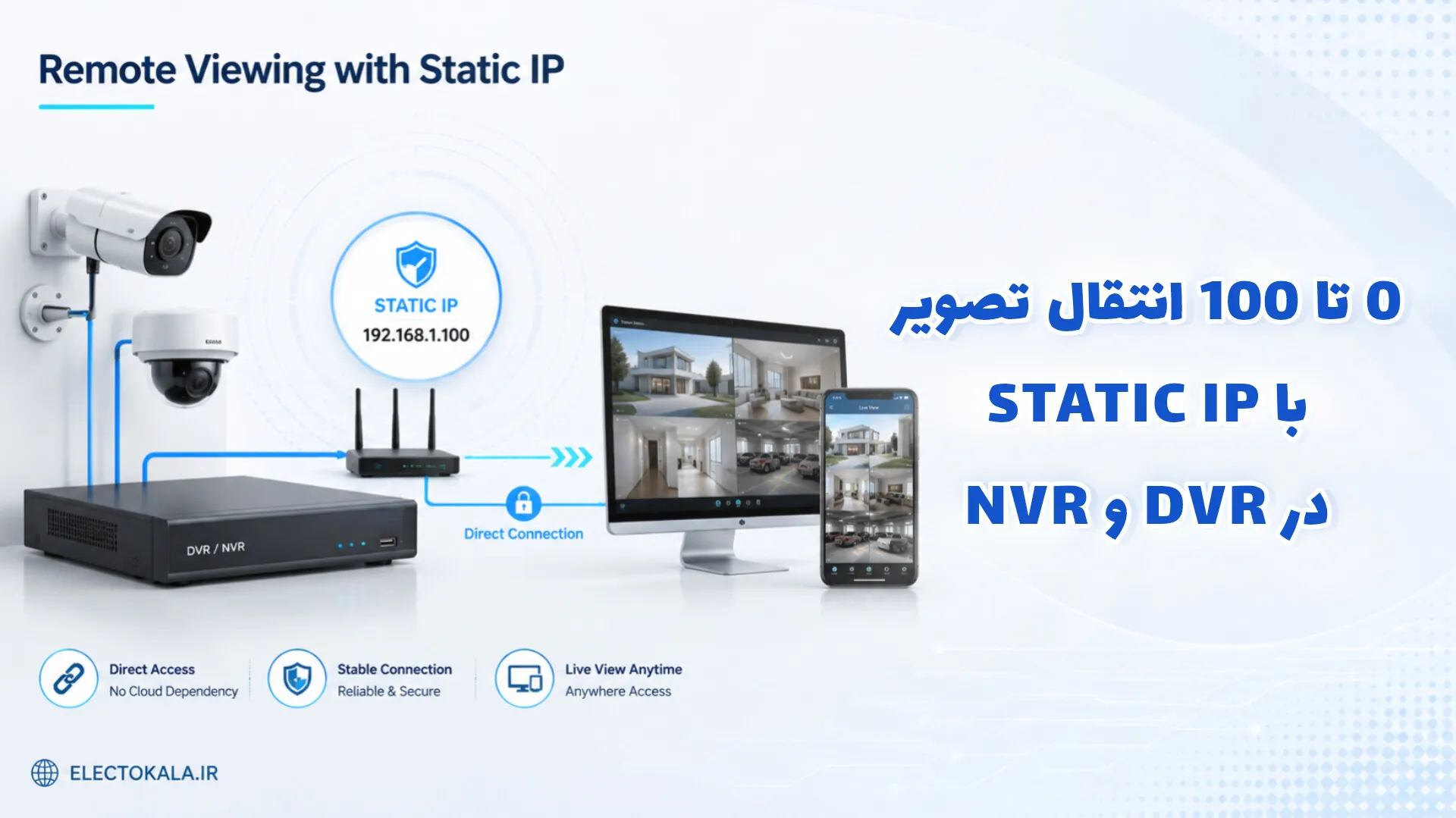
آموزش انتقال تصویر دوربین مداربسته با IP استاتیک در DVR و NVR
23 مه 2026، ساعت 19:56
آموزش فعال سازی دوربین اسفیورد بی سیم وای فای | نصب، اتصال و انتقال ت…
5 مه 2026، ساعت 18:07

دانلود نرم افزار اسفیورد برای اندروید و آیفون؛ آموزش نصب، امکانات و ن…
19 آوریل 2026، ساعت 18:34
فعال سازی دوربین و دستگاه های DVR و NVR در زمان ملی شدن اینترنت | رفع…
5 مه 2026، ساعت 18:46

دانلود نرم افزار برایتون ( Briton CCTV PRO ) برای گوشی و کامپیوتر 2026
16 آوریل 2026، ساعت 14:12
دیدگاه