
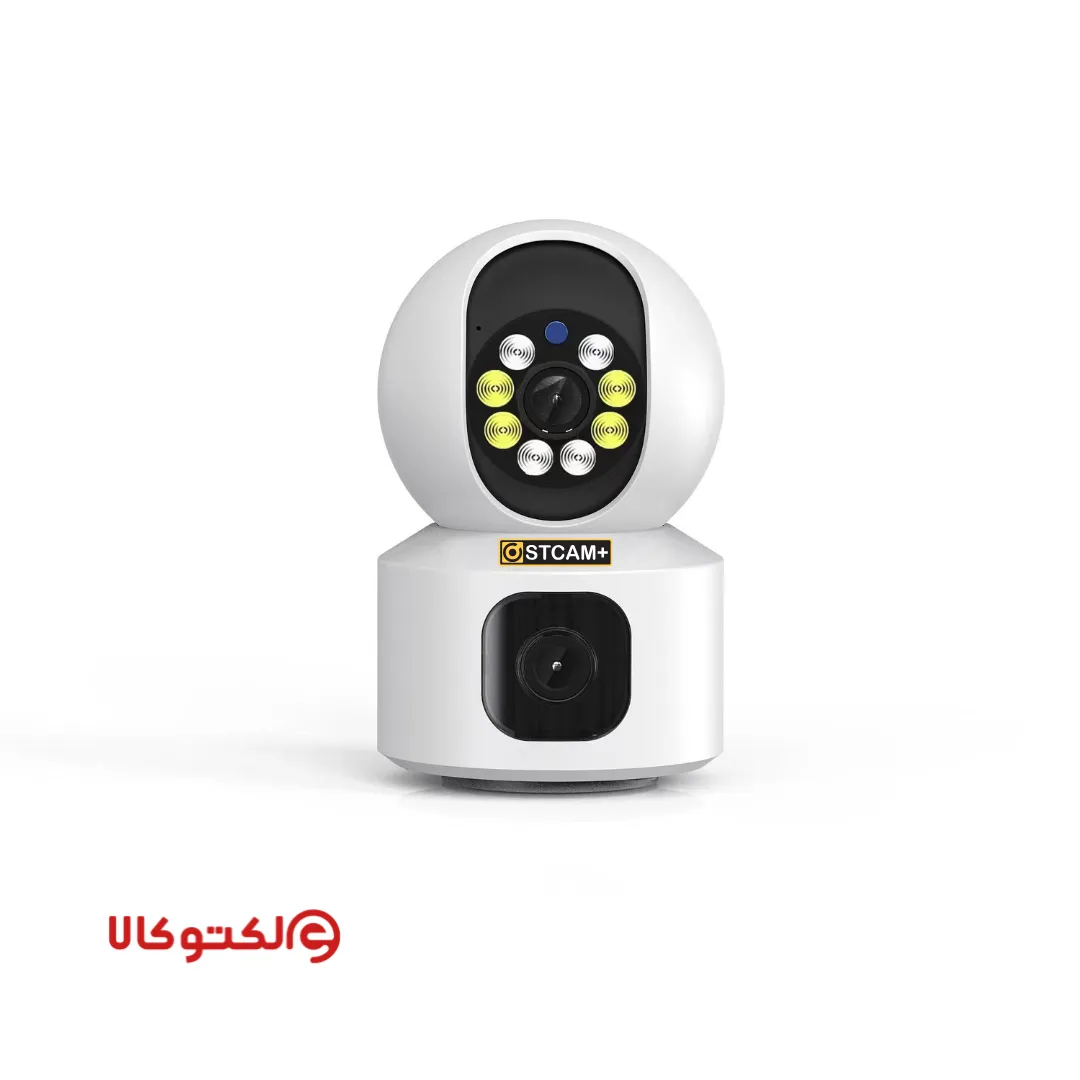
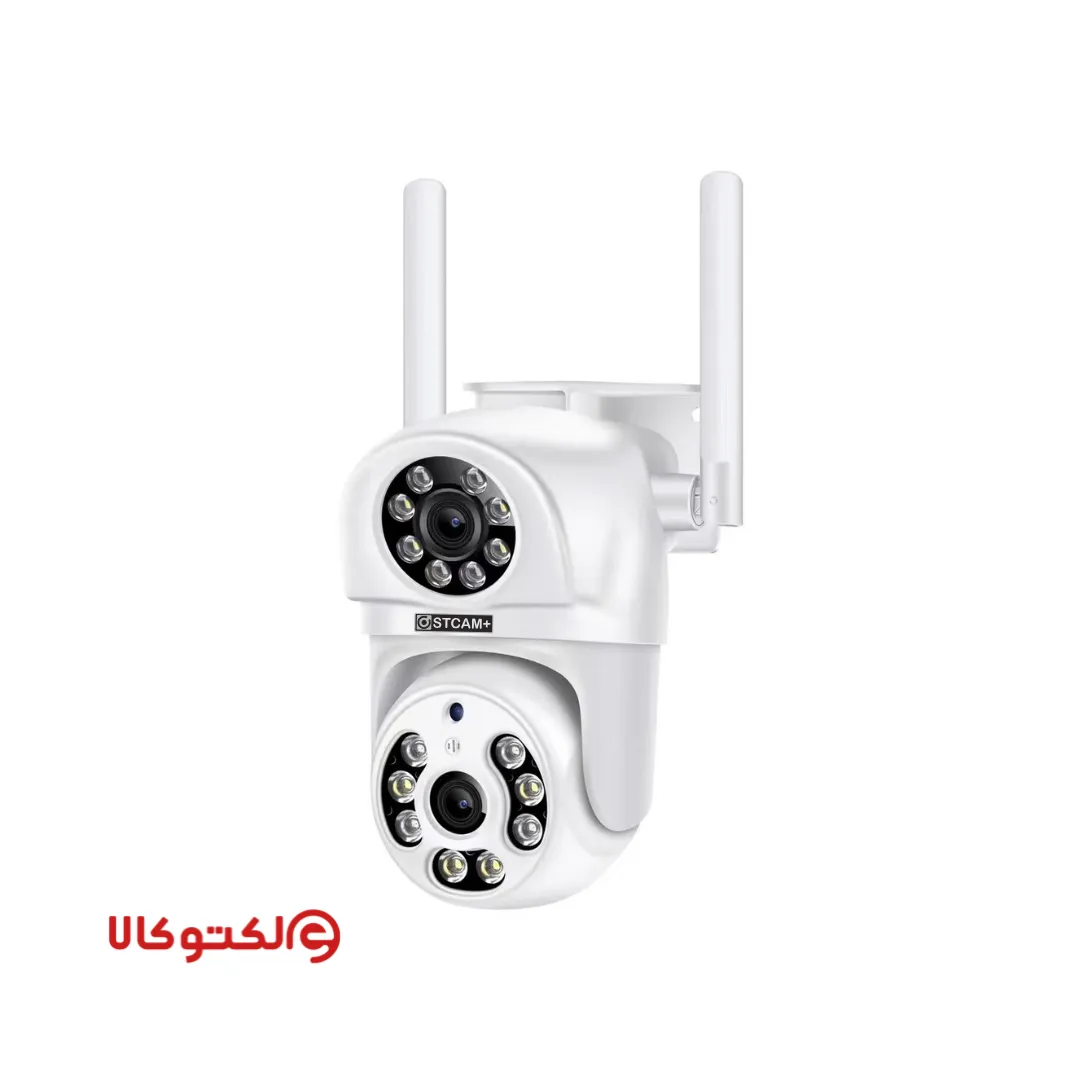
مشاهده ویدیو های ضبط شده با نرم افزار ایکس ام ای پلاس: در دنیای امروز، دوربینهای مداربسته به یکی از اصلیترین ابزارهای تأمین امنیت در خانهها، فروشگاهها، شرکتها و حتی محیطهای صنعتی تبدیل شدهاند. این دوربینها بسته به نیاز کاربران در مدلهای متنوعی مانند دوربینهای تحت شبکه (IP Camera)، دوربینهای آنالوگ (AHD/CVI/TVI) و حتی دوربینهای وایرلس و دوربین های سیم کارت خور عرضه میشوند. هر کدام از این مدلها قابلیتها و کاربردهای خاص خود را دارند؛ از کیفیت تصویر و امکانات نرمافزاری دوربین گرفته تا نحوه ذخیرهسازی تصاویر.
یکی از مهمترین ویژگیهای این سیستمها، امکان مشاهده و بازبینی ویدیوهای ضبطشده از طریق تلفن همراه است. تصاویر میتوانند به شکلهای مختلف ذخیره شوند:
* رم (Micro SD) داخل دوربینهای تحت شبکه که برای ذخیره کوتاهمدت و مستقل مناسب است. مقاله بررسی مناسب ترین رم برای دوربین
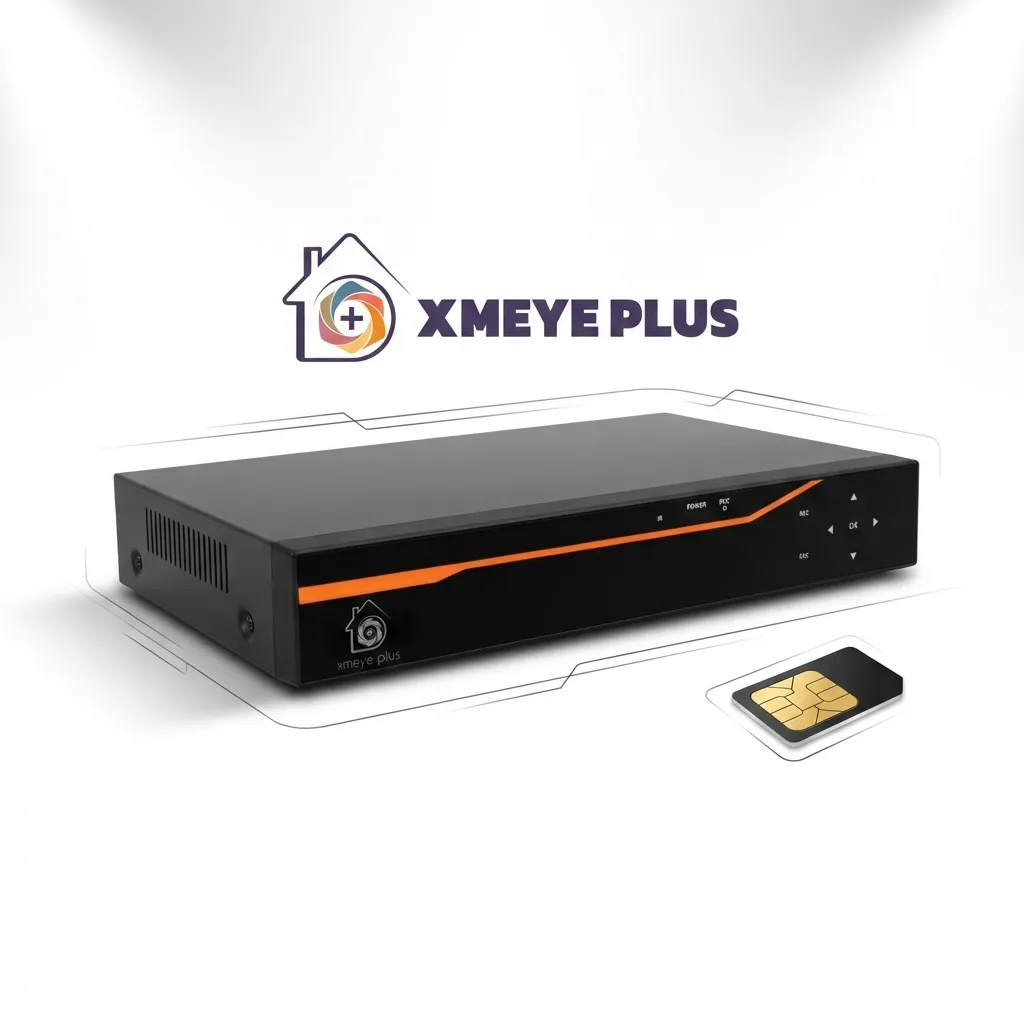
* هارد داخلی دستگاههای DVR یا NVR که امکان ذخیرهسازی طولانیمدت با ظرفیت بالا را فراهم میکند.
کاربران برای دسترسی به این ویدیوهای ضبطشده، به یک نرمافزار مطمئن و کاربردی نیاز دارند. در این میان، نرمافزار XMeye Plus بهعنوان یکی از بهترین نرم افزار دوربین مداربسته 2025 برای مدیریت و مشاهده تصاویر زنده و ضبطشده دوربینها شناخته میشود. این نرمافزار با رابط کاربری ساده و امکانات پیشرفته، به شما اجازه میدهد به راحتی تصاویر ضبطشده روی رم دوربین یا هارد دستگاه DVR/NVR ایکس می پلاس را مشاهده کنید، لحظات دلخواه را بازپخش نمایید و حتی بخشهای مورد نیاز را تلفن همراه ذخیره کنید.
با استفاده از برنامه XMeye Plus، دیگر نیازی نیست نگران پیچیدگیهای دسترسی به تصاویر ضبط شده گذشته باشید؛ کافیست دستگاه خود را به اینترنت متصل کنید تا در هر زمان و مکانی به آرشیو ویدیوهای ضبط شده دوربین دسترسی داشته باشید.
آموزش مشاهده ویدیو های ضبط شده با نرم افزار ایکس ام ای پلاس
هارد دوربین مداربسته (هارد DVR / هارد NVR)
هارد DVR یا هارد NVR همانجایی است که تمام ویدئوها ضبط و ذخیره میشوند. در سیستمهای DVR معمولاً از هارد داخلی SATA استفاده میشود که برای ضبط تصاویر دوربینهای آنالوگ طراحی شده و باید ظرفیت و سرعت کافی داشته باشد. در سیستمهای NVR هم هارد داخلی، ذخیرهسازی ویدئوهای دوربینهای تحتشبکه (IP) را برعهده دارد.
توجه : هارد دستگاه دوربین مداربسته باید ظرفیت بالا، قابلیت ضبط مداوم داشته باشد تا تصاویر مهم شما پاک یا خراب نشود.
مموریکارت دوربین (کارت حافظه دوربین)
مموریکارت دوربین یا کارت حافظه معمولا داخل خود دوربینهای وایرلس یا سیمکارتی قرار میگیرد و برای ضبط محلی و کوتاهمدت تصویر استفاده میشود. اگر اینترنت قطع شود یا بخواهید فیلم بدون نیاز به اینترنت ذخیره شود، کارت حافظه دوربین بهترین گزینه است.
توجه: از کارت حافظه با سرعت و کیفیت بالا (Endurance/حلقهای) استفاده کنید که مناسب ضبط مداوم باشد .

1. انتخاب صحیح حافظه (ظرفیت و نوع)
برای ضبط طولانی، از هارد DVR یا هارد NVR با ظرفیت مناسب (مثلاً 1TB، 2TB یا بیشتر بسته به تعداد دوربین و کیفیت) استفاده کنید. برای دوربینهای وایرلس یا سیمکارتی از مموریکارت دوربین با ظرفیت متناسب و کلاس سرعت مناسب استفاده کنید.
2. از حافظه مخصوص دوربین مداربسته استفاده کنید
همیشه سعی کنید هارد یا کارت با برچسب «Surveillance / Endurance» یا «هارد دوربین مداربسته» بخرید چون برای ضبط 24/7 طراحی شده و دوام بیشتری دارد.
3. تنظیمات کیفیت ضبط (رزولوشن و بیتریت)
قبل از ذخیره، کیفیت و بیتریت ضبط تصاویر را طوری تنظیم کنید که بین کیفیت تصویر و فضای ذخیرهسازی تعادل برقرار باشد.
4. حالت ضبط (تشخیص حرکت یا مداوم / Loop Recording)
از حالتهای ضبط در صورت تشخیص حرکت (Motion Detection) استفاده کنید تا مصرف هارد و مموری کاهش یابد؛ یا اگر نیاز به ضبط پیوسته یا مداوم دارید، از گزینه ضبط مداوم استفاده کنید.
5. فرمت و تست کارت حافظه
کارت حافظه جدید را داخل دوربین فرمت کنید (فرمت در دوربین بهتر از فرمتکنندههای ویندوزی است). سپس یکبار تست ضبط بگیرید تا از سلامت مموریکارت دوربین و سازگاری آن با دوربین مطمئن شوید.
6. دما، لرزش و استقامت فیزیکی
هارد و رم دوربین را در محیط مناسب قرار دهید. هارد دوربین مداربسته و هارد NVR باید در محیط با دمای کنترلشده و کمترین لرزش نصب شوند تا طول عمر بالا برود.
7. بررسی سلامت هارد (SMART) و نگهداری دورهای
هر چند وقت یکبار وضعیت هارد DVR/NVR را بررسی کنید تا تصاویر سالم ذخیره شوند.
8. محافظت برق (UPS) و خاموش/روشن ایمن
برای جلوگیری از خرابی فایل و آسیب به هارد NVR یا هارد DVR، دستگاه را به UPS وصل کنید یا از محافظ برق استفاده کنید تا هنگام قطع ناگهانی برق، فایلهای ذخیره شده آسیب نبینند.
قبل از هر چیز مطمئن شوید:
1. نرمافزار XMeye Plus را نصب کردهاید. لینک آموزش نصب نرم افزار دوربین مداربسته
2. دوربین یا دستگاه را نصب و فعال سازی کرده اید. آموزش نصب دوربین وایرلس
3. رم (مموریکارت دوربین) را داخل دوربین قرار داده و حتماً از داخل نرمافزار ایکس می پلاس رم را فرمت کنید.
4. ساعت و تاریخ دوربین را چک کنید تا زمان ضبط ویدیوها دقیق باشند.

+ وارد صفحه انتقال تصویر / Live دوربین یا دستگاه شوید.
+ گزینه Playback را انتخاب کنید که بهصورت پیشفرض تصاویر ذخیره شده ۲۴ ساعت اخیر نمایش داده میشوند.
+ برای دیدن فیلمهای روزهای قبل، آیکون تنظیمات (بالای صفحه، سمت راست) را بزنید.
+ در صفحه تنظیمات: ابتدا تاریخ و ساعت شروع و سپس تاریخ و ساعت پایان مورد نظر را تنظیم کنید.
+دوربین یا دستگاه مورد نظر را انتخاب کنید و تیک کنارش را بزنید.
+ حالا گزینه Replay را انتخاب کنید تا ویدیوهای ضبطشده در بازه انتخابی پخش شوند.
به همین راحتی تصاویر ضبط شده رو مدیریت کنید و همچین از طریق لینک زیر میتوانید نرم افزار xmeye plus برای ویندوز را با نام xmeye plus player دانلود کنید
دانلود نرم افزار xmeye plus برای ویندوز
گزینهها و کنترلهای مهم در صفحه پلیبک:
اسکرینشات (Screenshot): گرفتن عکس از ویدیوی بازپخش.
اسکرین رکورد (Record): ضبط ویدیو از صفحه برای ذخیره فوری.
سرعت پخش (Playback Speed): کم یا زیاد کردن سرعت پخش ویدیو.
پخش صدا (Audio On/Off): فعال یا غیر فعال کردن صدای ویدیو.
پخش / توقف (Play / Pause): کنترل پایه پخش ویدیو.
دوربینها معمولاً به چند دسته تقسیم میشوند: دوربین تحت شبکه (IP)، دوربین آنالوگ (AHD/CVI/TVI)، دوربین وایرلس و دوربین سیمکارتخور. انتخاب بستگی به نیاز شما دارد: برای نصب ساده و بیسیم از وایرلس یا سیمکارتخور، برای کیفیت و مقیاسپذیری از IP و برای سیستمهای سنتی از AHD/CVI/TVI استفاده کنید.
هارد DVR/NVR داخل دستگاه مرکزی نصب میشود و برای ذخیرهسازی طولانیمدت چند دوربین مناسب است. مموریکارت (Micro SD) داخل خود دوربین قرار میگیرد و برای ضبط محلی و کوتاهمدت یا زمانی که اینترنت قطع است کاربرد دارد.
برای دوربین از کارتهای با برچسب Surveillance / Endurance استفاده کنید. این کارتها برای ضبط ۲۴/۷، نوشتن مداوم و دوام بالا طراحی شدهاند. در انتخاب کارت به «کلاس سرعت»، «ظرفیت» و «Endurance» توجه کنید.
ظرفیت لازم بستگی به رزولوشن، بیتریت و زمان ضبط دارد. تقریباً برای هر 1 Mbps بیتریت حدود 0.44 گیگابایت در ساعت ذخیره میکند. مثلاً:
1 Mbps ≈ 0.44 GB/ساعت
2 Mbps ≈ 0.88 GB/ساعت
4 Mbps ≈ 1.76 GB/ساعت
برای چند دوربین، این عدد را در تعداد دوربین و مدت زمان ضرب کنید تا حدود ظرفیت لازم را ببینید.
همیشه بهتر است کارت را از داخل دوربین فرمت کنید؛ چون فرمت داخلی با سیستم فایل دوربین سازگارتر است و از مشکلات ناسازگاری جلوگیری میکند.
رزولوشن و بیتریت را متعادل کنید، از حالتهای ضبط حرکتمحور (Motion Detection) استفاده کنید و در صورت نیاز از حالت Loop Recording برای پاکسازی خودکار فایلهای قدیمی بهره ببرید.
وارد صفحه Live / انتقال تصویر شوید.
گزینه Playback را بزنید. (بهصورت پیشفرض ۲۴ ساعت اخیر نشان داده میشود)
از تنظیمات تاریخ و ساعت بازه مورد نظر را انتخاب کنید.
دوربین/دستگاه را انتخاب و تیک تأیید را بزنید.
گزینه Replay را بزنید تا ویدیو پخش شود.
در صفحه Playback میتوانید اسکرینشات بگیرید، رکورد صفحه انجام دهید و سرعت پخش را تنظیم کنید.
ساعت و تاریخ دوربین را چک و سینک کنید.
مطمئن شوید کارت حافظه یا هارد دارای فضای کافی و سالم است.
بررسی کنید حالت ضبط (Motion یا Continuous) فعال بوده است یا خیر.
در نهایت هارد/کارت را روی سیستم دیگر یا با ابزار تست سلامت چک کنید.
از هارد/کارت با کیفیت (Surveillance/Endurance) استفاده کنید، دستگاه را به UPS وصل کنید تا قطع ناگهانی برق رخ ندهد، و بهصورت دورهای وضعیت هارد (S.M.A.R.T) را بررسی کنید.
بله — با نرمافزارهایی مثل XMeye Plus میتوانید بخشهای دلخواه را دانلود یا از طریق خروجی دستگاه به USB یا NAS بکاپ بگیرید. برای دانلود از راه دور نیاز به اینترنت پایدار و دسترسی مناسب دارید.
ضبط حرکتمحور فقط وقتی حرکت تشخیص داده شود ضبط میکند، که مصرف حافظه را بهطور چشمگیری کاهش میدهد و یافتن رخدادها را سادهتر میکند.
هاردهای Surveillance برای نوشتن مداوم و محیط ضبط ۲۴/۷ طراحی شدهاند؛ تحمل گرما، لرزش و نوشتن مداوم در آنها بهتر است و احتمال خرابی فایلها کمتر است.
اول از همه از دستگاه یا کارت حافظه بکاپ تهیه کنید و سپس با نرمافزارهای بازیابی فایل یا خدمات تخصصی ریکاوری مراجعه کنید. اگر فایل خیلی حیاتی است، بهتر است با یک سرویس تخصصی تماس بگیرید.
آموزش انتقال تصویر دوربین مداربسته با IP استاتیک در DVR و NVR
23 مه 2026، ساعت 19:56

آموزش فعال سازی دوربین اسفیورد بی سیم وای فای | نصب، اتصال و انتقال ت…
5 مه 2026، ساعت 18:07

دانلود نرم افزار اسفیورد برای اندروید و آیفون؛ آموزش نصب، امکانات و ن…
19 آوریل 2026، ساعت 18:34
فعال سازی دوربین و دستگاه های DVR و NVR در زمان ملی شدن اینترنت | رفع…
5 مه 2026، ساعت 18:46

دانلود نرم افزار برایتون ( Briton CCTV PRO ) برای گوشی و کامپیوتر 2026
16 آوریل 2026، ساعت 14:12
دیدگاه