
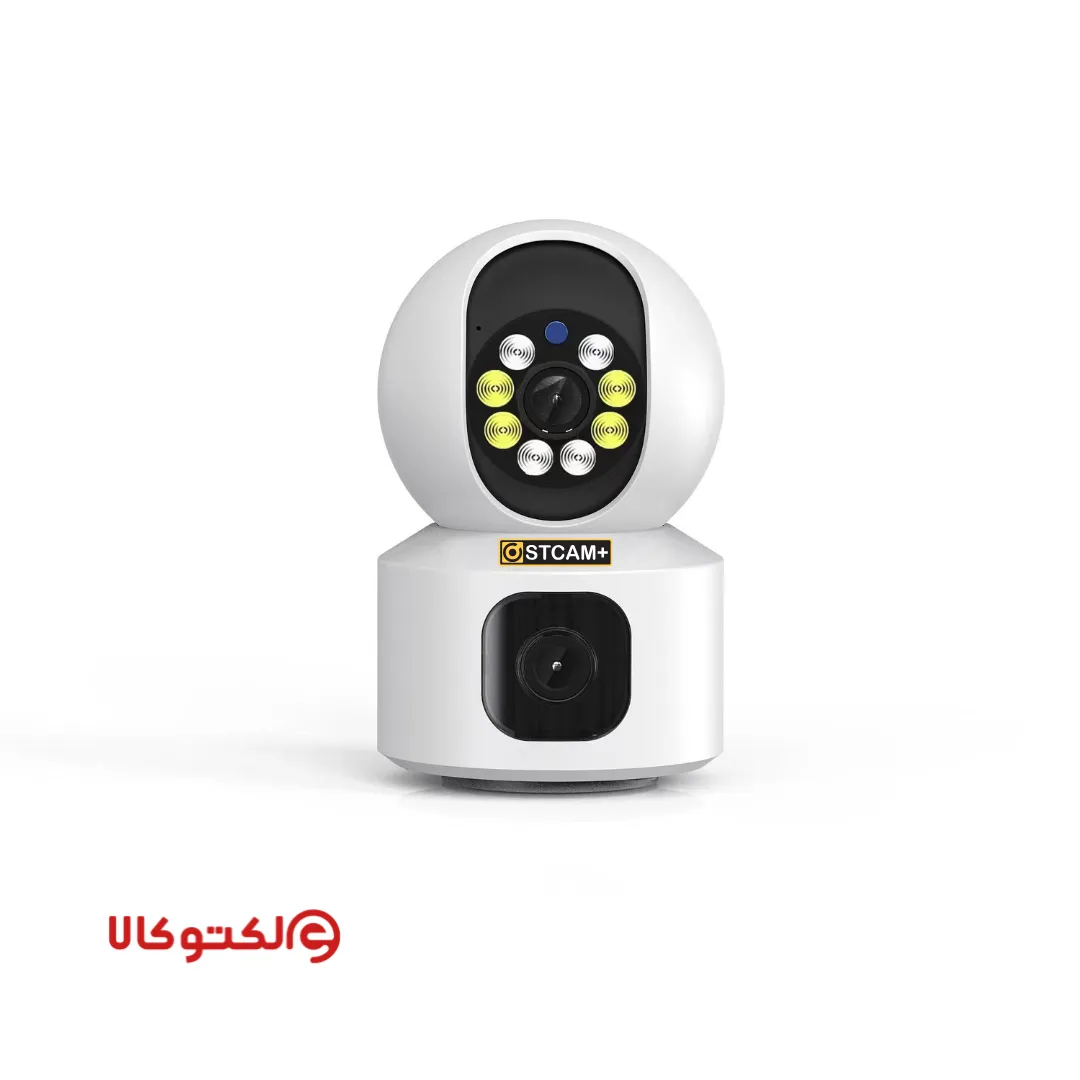
دوربینهای اسفیورد بی سیم وای فای به دلیل نصب آسان، کیفیت مناسب و قابلیت انتقال تصویر، جزو بهترین دوربین مداربسته برای استفاده در منزل، محل کار، فروشگاه و محیطهای مختلف هستند. اما برای اینکه دوربین بهدرستی کار کند و در نرم افزار اسفیورد نمایش داده شود، لازم است مراحل فعال سازی آن را دقیق و به ترتیب انجام دهید.
در این مقاله، آموزش فعال سازی دوربین اسفیورد را به زبان ساده و کاربردی توضیح میدهیم تا بتوانید بدون سردرگمی، دوربین را راهاندازی کرده و از امکانات آن استفاده کنید.
اگر مراحل نصب و فعال سازی دوربین اسفیورد بهدرستی انجام نشود، ممکن است با مشکلاتی مثل شناسایی نشدن دستگاه، وصل نشدن به مودم، نمایش ندادن تصویر یا خطا در ثبت تنظیمات روبهرو شوید.
فعال سازی اصولی باعث میشود:
• دوربین بدون خطا به نرم افزار اضافه شود
• اتصال به مودم پایدارتر باشد
• انتقال تصویر بهدرستی انجام شود
• هشدارها و آلارمها به شکل درست کار کنند
• تنظیمات دستگاه ذخیره شود و بعداً هم قابل استفاده باشد
به همین دلیل بهتر است مراحل راه اندازی را دقیق و با حوصله انجام دهید.
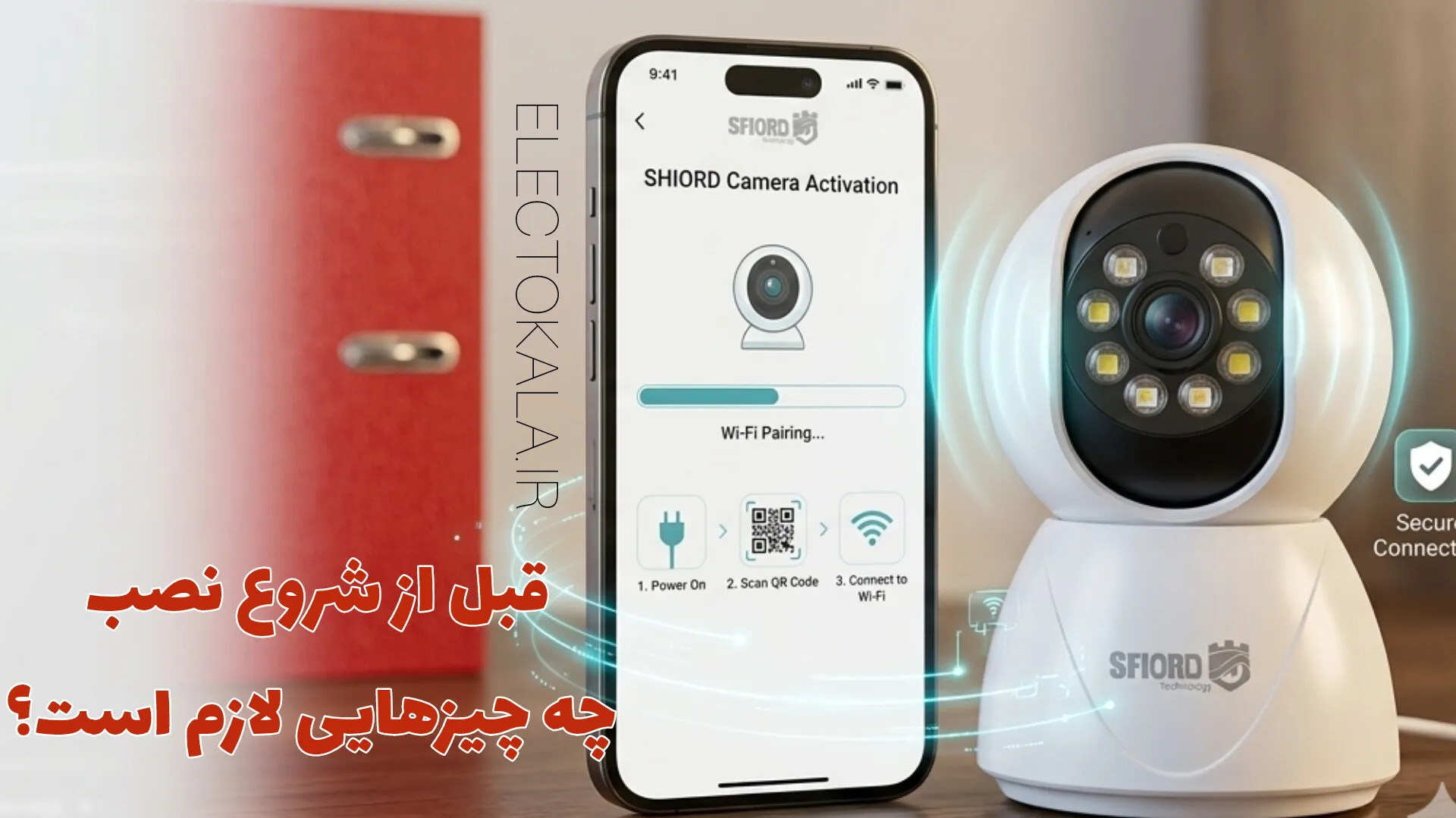
برای فعال سازی دوربین اسفیورد بی سیم وای فای، بهتر است این موارد را آماده داشته باشید:
• خود دوربین اسفیورد
• آداپتور و کابل برق داخل جعبه
• گوشی موبایل
• نرم افزار اسفیورد
• رمز وای فای مودم
• دسترسی به اینترنت
• QR Code روی بدنه یا کف دوربین
وقتی این موارد آماده باشد، روند نصب سریعتر و بدون دردسر انجام میشود.
مرحله اول: اتصال دوربین به برق
در اولین قدم، دوربین را با کابل و آداپتور اصلی داخل جعبه به برق متصل کنید.
بعد از روشن شدن دستگاه، دوربین وارد مرحله راهاندازی اولیه میشود و معمولاً یک پیام صوتی پخش میکند که نشان میدهد دستگاه آماده تنظیمات است.
در این مرحله بهتر است چند لحظه صبر کنید تا دوربین کاملاً بالا بیاید و چراغها یا صدای راهاندازی آن به حالت پایدار برسد.
مرحله دوم: ریست کردن دوربین
در کنار محل قرارگیری کارت حافظه، معمولاً دکمه Reset قرار دارد.
این دکمه را چند ثانیه نگه دارید تا دوربین ریست شود.
هنگام ریست، معمولاً این اتفاقها رخ میدهد:
• یک بوق از دوربین شنیده میشود
• چراغهای LED روشن میشوند
• دوربین دوباره راهاندازی میشود
• پس از چرخش 360 درجه، پیام خوشآمدگویی پخش میشود
مرحله سوم: ورود به نرم افزار اسفیورد
حالا وارد حساب کاربری نرم افزار اسفیورد شوید.
اگر هنوز برنامه را نصب نکردهاید، ابتدا آن را روی گوشی نصب کنید و سپس وارد حساب خود شوید.

مرحله چهارم: انتخاب گزینه Add Device
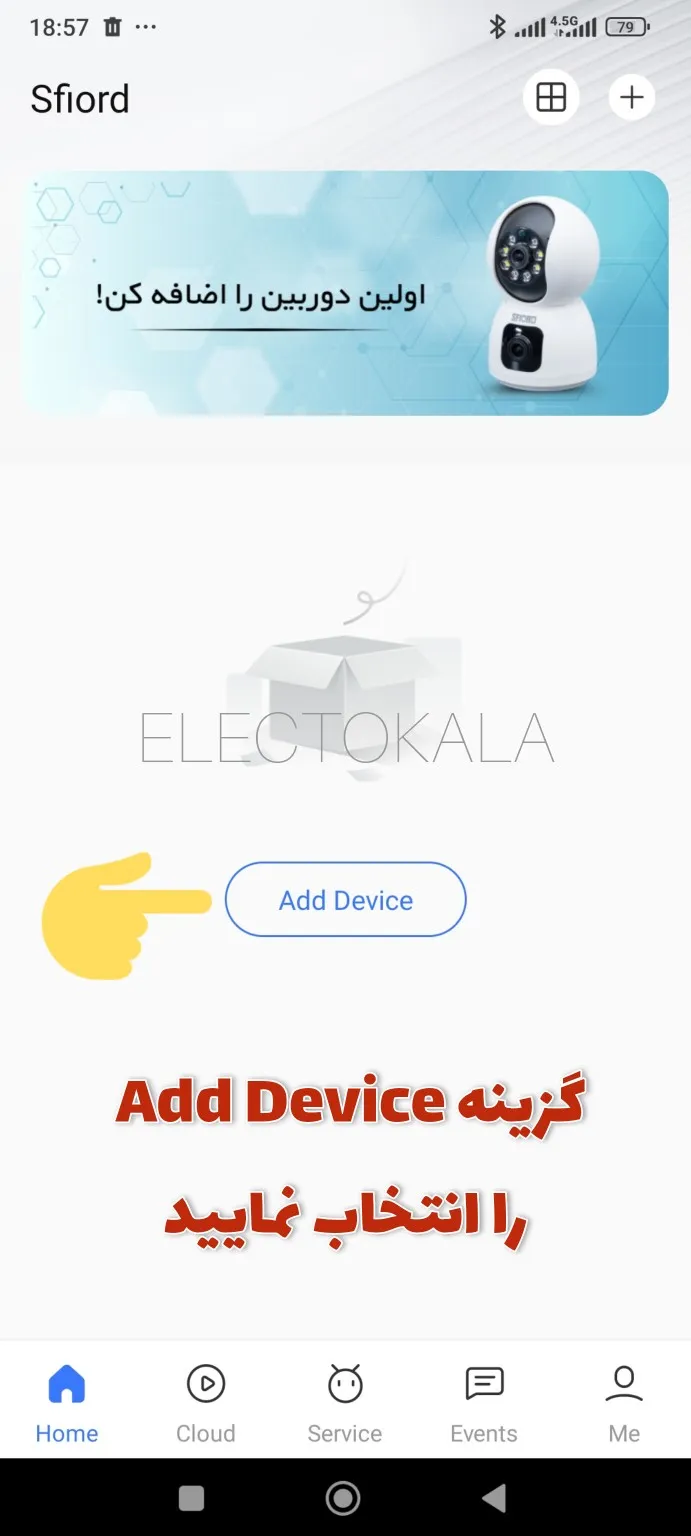
در صفحه اصلی برنامه، گزینه Add Device را انتخاب کنید.
با انتخاب این گزینه، وارد مرحله شناسایی و اتصال دوربین خواهید شد.
مرحله پنجم: انتخاب روش نصب Scan
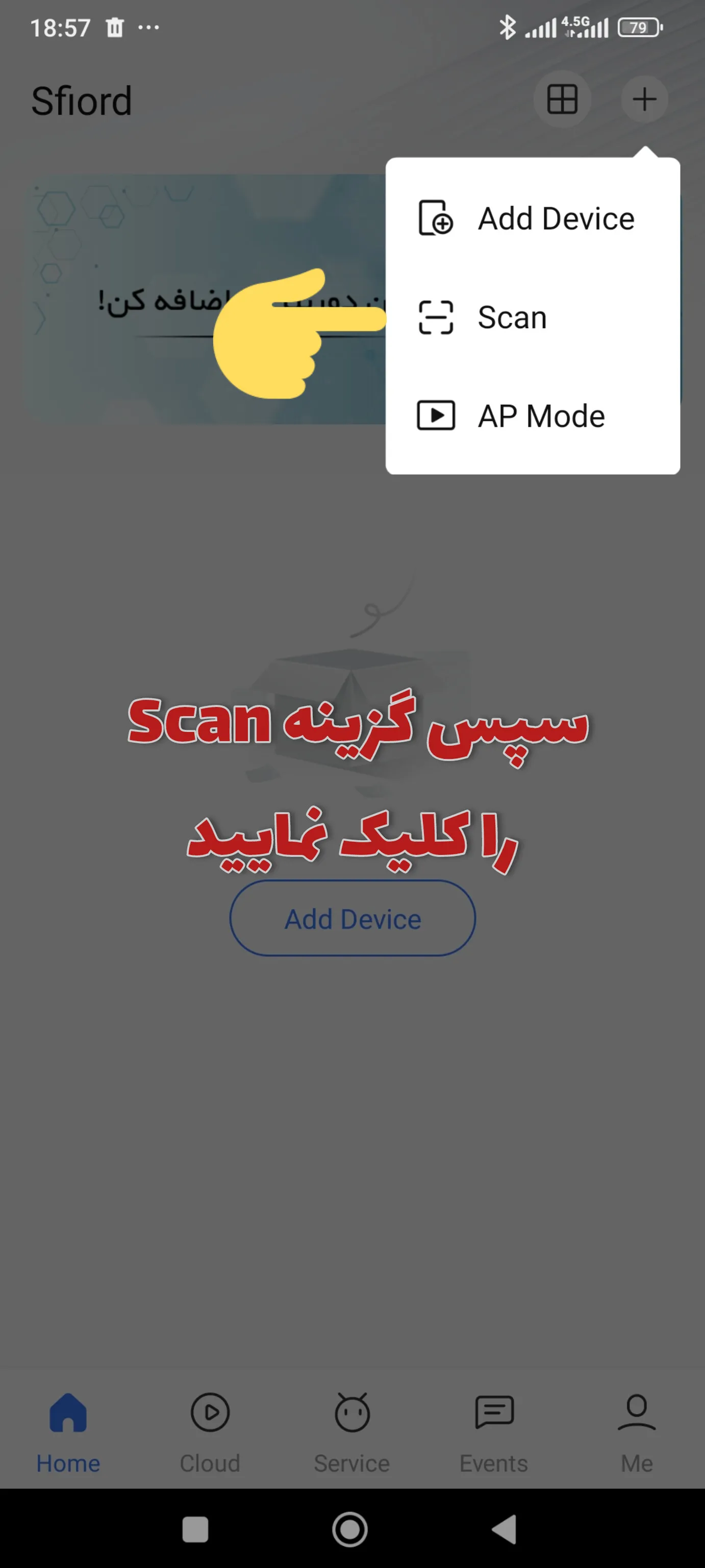
در منویی که نمایش داده میشود، روش نصب Scan را انتخاب کنید.
این روش یکی از سادهترین و رایجترین روشها برای افزودن دوربین اسفیورد به نرم افزار است، چون با اسکن کد QR، دستگاه سریعتر شناسایی میشود و مراحل اتصال راحتتر پیش میرود.
مرحله ششم: دادن دسترسیهای لازم به برنامه
در این مرحله، نرم افزار از شما میخواهد برخی دسترسیها را فعال کنید.
• دسترسی به دوربین گوشی
• دسترسی به موقعیت مکانی
• دسترسیهای لازم برای اسکن و اتصال
این دسترسیها برای شناسایی بهتر دستگاه و تکمیل مراحل اتصال ضروری هستند. اگر یکی از این دسترسی فعال نباشد، ممکن است نصب با خطا مواجه شود.
مرحله هفتم: اسکن QR Code دوربین
در بیشتر مدلهای دوربین بی سیم اسفیورد، یک QR Code در قسمت کف دوربین یا روی بدنه آن قرار دارد.
در این مرحله باید با دوربین گوشی، آن کد را اسکن کنید تا دستگاه شناسایی شود.
اگر QR Code درست خوانده شود، نرم افزار وارد مرحله بعدی میشود.
مرحله هشتم: تایید ریست شدن دوربین
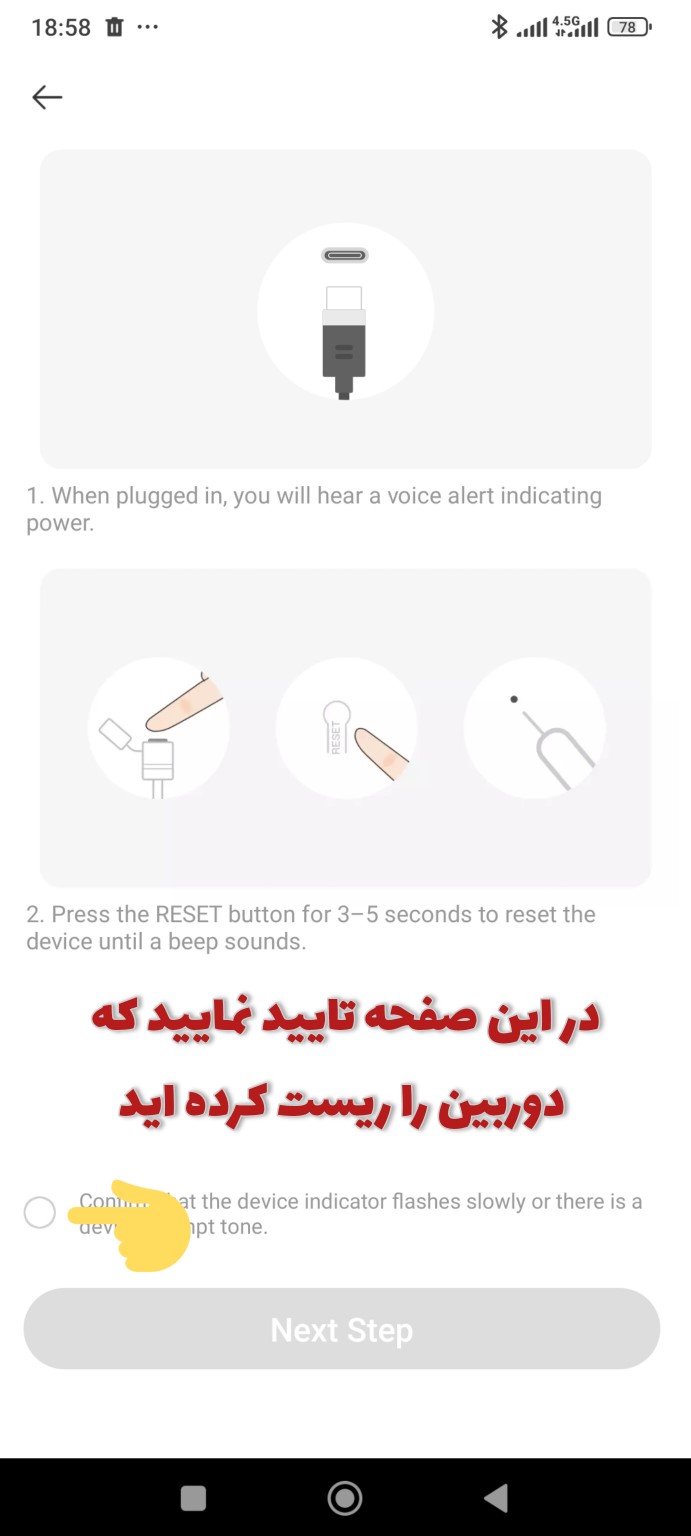
بعد از اسکن، نرم افزار از شما میخواهد تایید کنید که دوربین را ریست کردهاید.
در این بخش گزینه تایید را انتخاب کنید و سپس روی Next Step بزنید.
مرحله نهم: فعال کردن Location و اتصال به وای فای
برای ادامه فرآیند، باید دسترسی Location را هم فعال کنید.
این دسترسی برای شناسایی بهتر شبکه و تکمیل اتصال لازم است.
سپس برنامه از شما میخواهد اطلاعات مودمی که میخواهید دوربین را بهش متصل کنید را وارد کنید.
دقت کنید رمز را بهدرستی وارد کنید، چون اشتباه بودن حتی یک حرف هم میتواند باعث خطا در اتصال شود.
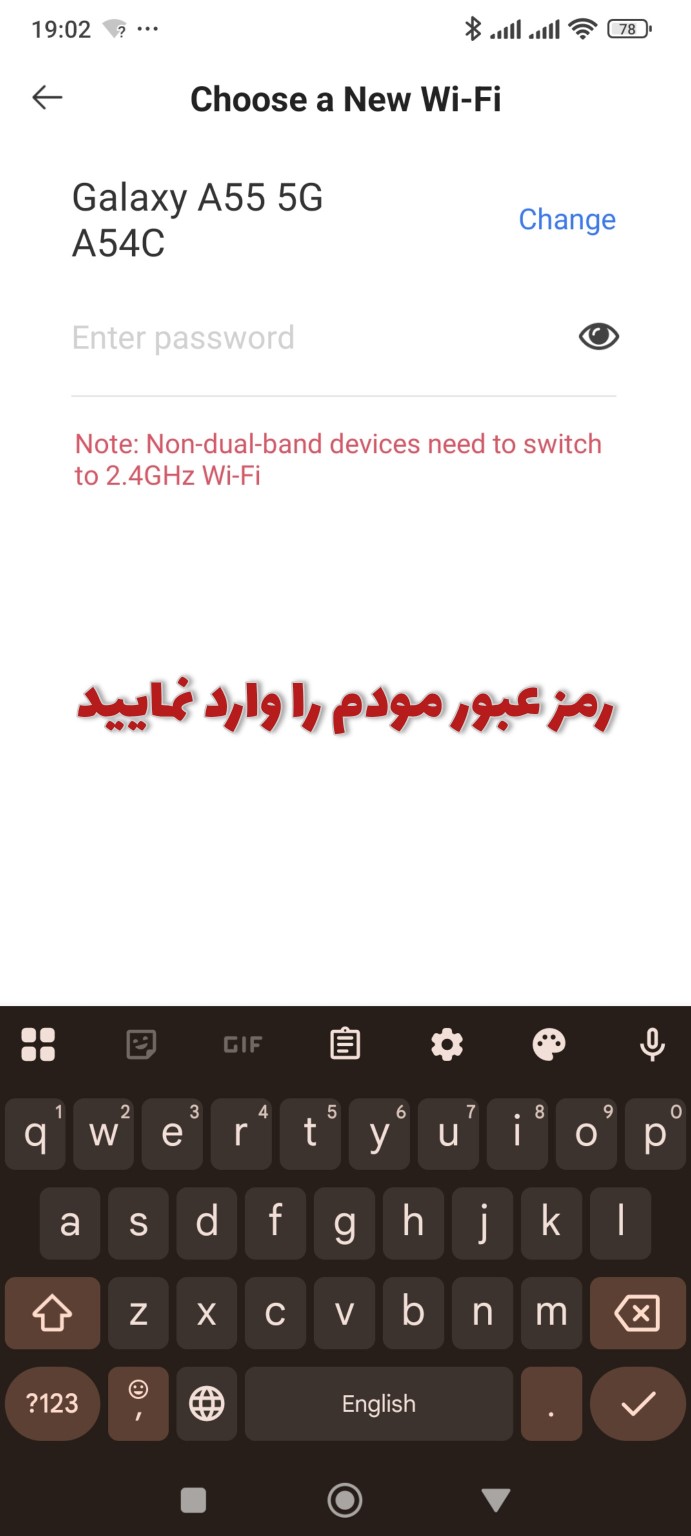
مرحله دهم: اتصال گوشی به وای فای دوربین
بعد از وارد کردن اطلاعات مودم، گوشی شما بهطور موقت به وای فای دوربین متصل میشود.
سپس دوباره به مودم اصلی برمیگردد.
مرحله یازدهم: صبر کردن برای تکمیل اتصال
در این مرحله باید حدود 120 ثانیه صبر کنید تا اتصال دوربین به مودم و شبکه بهطور کامل برقرار شود.
در این مدت بهتر است:
• برنامه را نبندید
• اینترنت گوشی را قطع نکنید
• گوشی و دوربین را از مودم خیلی دور نکنید
اگر این زمان بهدرستی سپری شود، دوربین با موفقیت به شبکه متصل خواهد شد.
مرحله دوازدهم: تنظیم نام، تاریخ و ساعت دستگاه
بعد از موفقیت در اتصال، نوبت به تنظیمات اصلی دستگاه میرسد.
در این مرحله لازم است موارد زیر را تنظیم کنید:
• نام دوربین
• تاریخ
• ساعت
تنظیم ساعت و تاریخ دوربین اسفیورد جهت ذخیره شدن تصاویر دوربین روی مموری کارت از اهمیت بالایی برخوردار است
اگر تاریخ و ساعت درست تنظیم نشود، تصاویر دوربین روی ساعت و تاریخ دیگه ای ذخیره می شوند.
مرحله سیزدهم: تنظیم آلارمهای دوربین
در ادامه میتوانید آلارمها و هشدارهای دوربین را تنظیم کنید.
بسته به مدل دستگاه، ممکن است گزینههایی مانند موارد زیر داشته باشید:
• تشخیص حرکت
• حساسیت سنسور
• نوع اعلانها
• زمانبندی هشدارها
• فعال یا غیرفعال کردن آلارمها در ساعات خاص
این بخش برای استفاده حرفهایتر از دوربین بسیار مهم است، بهخصوص اگر دوربین را برای منزل، فروشگاه، انبار یا دفتر کار نصب میکنید.
مرحله چهاردهم: ذخیره تنظیمات
در پایان، روی گزینه Save Setting بزنید تا تمام تنظیمات ذخیره شوند.
بعد از ذخیرهسازی، دوربین با موفقیت به لیست دستگاههای نرم افزار اضافه میشود و از این لحظه میتوانید:
• تصویر زنده دوربین sfiord را ببینید
• انتقال تصویر بگیرید
• هشدارها را دریافت کنید
• تنظیمات دستگاه را مدیریت کنید
نکات مهم برای فعال سازی بدون خطا
اگر میخواهید نصب دوربین اسفیورد سریعتر و بدون مشکل انجام شود، این نکات را جدی بگیرید:
• از آداپتور اصلی استفاده کنید
• قبل از شروع، دوربین را ریست کنید
• رمز وای فای را دقیق وارد کنید
• مجوزهای نرم افزار را کامل فعال کنید
• گوشی و دوربین را در زمان نصب نزدیک مودم نگه دارید
• تا پایان فرآیند، برنامه را نبندید
رعایت همین نکات ساده، احتمال خطا را به شکل قابل توجهی کم میکند.
1. دوربین به نرم افزار اضافه نمیشود
این مشکل معمولاً به یکی از دلایل زیر رخ میدهد:
• ریست نشدن دوربین
• اسکن نشدن درست QR Code
• وارد کردن اشتباه رمز مودم
• فعال نبودن دسترسیهای نرم افزار
2. اتصال به مودم برقرار نمیشود
در این حالت باید موارد زیر را بررسی کنید:
• مودم روشن باشد
• رمز وای فای درست باشد
• فاصله دوربین تا مودم زیاد نباشد
• اینترنت یا شبکه دچار اختلال نباشد
3. تصویر دوربین نمایش داده نمیشود
اگر دوربین به برنامه اضافه شده اما تصویر نمیآید، این موارد را چک کنید:
• اتصال اینترنت
• وضعیت شبکه دوربین
• باز بودن برنامه در پسزمینه
• تنظیمات دستگاه داخل نرم افزار
4. چرا دوربین اسفیورد برای کاربران خانگی و فروشگاهی انتخاب مناسبی است؟
دوربینهای اسفیورد برای کاربرانی که به دنبال یک سیستم نظارتی ساده، کاربردی و قابل کنترل از طریق موبایل هستند، گزینه مناسبی محسوب میشوند.
از جمله مزیتهای مهم این دوربینها میتوان به موارد زیر اشاره کرد:
• نصب نسبتاً آسان
• امکان انتقال تصویر
• اتصال بی سیم در بسیاری از مدلها
• کنترل از راه دور
• مناسب برای فضاهای خانگی و تجاری
به همین دلیل، بسیاری از کاربران بعد از خرید این دوربینها، به دنبال یک آموزش دقیق و قابل اعتماد برای فعال سازی آن هستند.
فعال سازی دوربین اسفیورد بی سیم وای فای اگر به ترتیب درست انجام شود، کار پیچیدهای نیست.
کافی است دوربین را به برق متصل کنید، آن را ریست نمایید، از داخل نرم افزار گزینه Add Device را بزنید، روش Scan را انتخاب کنید، QR Code را اسکن کنید، اطلاعات مودم را وارد نمایید و چند دقیقه صبر کنید تا اتصال کامل شود.
بعد از ذخیره تنظیمات، دوربین شما به لیست دستگاهها اضافه میشود و میتوانید بهراحتی از امکانات آن استفاده کنید، تصویر زنده را ببینید و انتقال تصویر داشته باشید.
بله، برای تکمیل فرآیند نصب، گوشی باید به اینترنت یا وای فای متصل باشد و مودم هم در دسترس باشد.
نور محیط را بهتر کنید، QR Code را تمیز و واضح نگه دارید و فاصله گوشی با کد را تنظیم کنید.
احتمال دارد رمز اشتباه وارد شده باشد، دوربین درست ریست نشده باشد یا دسترسیهای لازم به نرم افزار داده نشده باشد.
بله، بعد از اضافه شدن دوربین به نرم افزار میتوانید نام آن را تغییر دهید.
چون دوربین برای اتصال کامل به مودم و ثبت تنظیمات داخلی، به زمان نیاز دارد.
آموزش انتقال تصویر دوربین مداربسته با IP استاتیک در DVR و NVR
23 مه 2026، ساعت 19:56
آموزش فعال سازی دوربین اسفیورد بی سیم وای فای | نصب، اتصال و انتقال ت…
5 مه 2026، ساعت 18:07

دانلود نرم افزار اسفیورد برای اندروید و آیفون؛ آموزش نصب، امکانات و ن…
19 آوریل 2026، ساعت 18:34
فعال سازی دوربین و دستگاه های DVR و NVR در زمان ملی شدن اینترنت | رفع…
5 مه 2026، ساعت 18:46

دانلود نرم افزار برایتون ( Briton CCTV PRO ) برای گوشی و کامپیوتر 2026
16 آوریل 2026، ساعت 14:12
دیدگاه