
دانلود برنامه XMEYE PLUS + آموزش کامل نصب، اضافه کردن دستگاه و تنظیم آلارم
دانلود برنامه XMEYE PLUS + آموزش کامل نصب، اضافه کردن دستگاه و تنظیم آلارم
دانلود برنامه XMEYE PLUS + آموزش کامل نصب، اضافه کردن دستگاه و تنظیم آلارم: XMEYE PLUS یکی از برنامههای کاربردی برای انتقال تصویر دوربین مداربسته، DVR و NVR روی موبایل و کامپیوتر است. با استفاده از این نرمافزار میتوانید تصاویر دوربینها را از راه دور مشاهده کنید، هشدارها را دریافت کنید و تنظیمات دستگاه را مدیریت نمایید.
در این مقاله، دانلود و نصب XMEYE PLUS (ایکس می پلاس) را بهصورت کامل بررسی میکنیم و آموزش میدهیم که چگونه از این برنامه روی اندروید، آیفون و ویندوز استفاده کنید. همچنین روش اضافه کردن دستگاه، فعالسازی هشدار، مشاهده بازپخش تصاویر، نمایش همزمان چند دوربین و اشتراکگذاری با افراد دیگر را هم توضیح میدهیم.با الکتوکالا همراه باشید
XMEYE PLUS چیست و چه کاربردی دارد؟
XMEYE PLUS یک از بهترین نرم افزار دوربین مداربسته برای مدیریت و مشاهده تصاویر دوربینهای مداربسته و دستگاههای ضبط تصویر است. این برنامه برای کاربرانی مناسب است که میخواهند از راه دور به دوربین و دستگاه DVR یا NVR ایکس می پلاس خود دسترسی داشته باشند.
با استفاده از XMEYE PLUS میتوانید:
- تصویر زنده دوربینها را مشاهده کنید
- دستگاه DVR یا NVR را به گوشی اضافه کنید
- آلارم هشدار دریافت کنید
- تصاویر ضبطشده را بازپخش کنید
- چند دوربین را همزمان ببینید
- تصویر را با گوشی دوم یا حساب کاربری دیگر به اشتراک بگذارید
دانلود XMEYE PLUS برای اندروید، آیفون و ویندوز
یکی از مزیتهای اصلی این برنامه، پشتیبانی از چند سیستمعامل است. شما میتوانید از XMEYE PLUS روی موارد زیر استفاده کنید:
- اندروید
- آیفون
-ویندوز
دانلود xmeye plus برای اندروید
دانلود xmeye plus برای آیفون
دانلود xmeye plus برای ویندوز (VMS)
نکته مهم این است که این برنامه با همه دوربینها و دستگاهها سازگار نیست و فقط با مدلها و برندهای +OSTCAM و XMEYE PLUS کار میکند. بنابراین قبل از نصب، بهتر است مطمئن شوید دستگاه شما با این نرمافزار هماهنگ است.
زبان برنامه XMEYE PLUS چگونه تنظیم میشود؟
زبان برنامه XMEYE PLUS فعلاً بهصورت دستی قابل تغییر نیست و معمولاً مطابق زبان گوشی تنظیم میشود.
یعنی اگر زبان گوشی شما فارسی، انگلیسی یا هر زبان دیگری باشد، برنامه هم تا حد زیادی همان زبان را نمایش میدهد.
ساخت حساب کاربری در XMEYE PLUS
بعد از نصب برنامه، قدم بعدی برای استفاده کامل از امکانات آن، ساخت حساب کاربری است. شرکت تولیدکننده معمولاً توصیه میکند دستگاه داخل حساب کاربری اضافه شود تا امنیت و مدیریت بهتری داشته باشید.
البته اگر نخواهید حساب کاربری بسازید، XMEYE PLUS یک راه جایگزین هم دارد و میتوانید از گزینه Local برای اضافه کردن دستگاه استفاده کنید.
مزیت ساخت حساب کاربری
-دسترسی راحتتر از چند دستگاه
- امنیت بهتر
- امکان اشتراکگذاری اصولی
- مدیریت سادهتر چند دوربین یا دستگاه
حالت Local برای چه کسانی مناسب است؟
اگر فقط میخواهید بهصورت محدود و روی یک دستگاه خاص تصویر را ببینید، حالت Local هم میتواند کاربردی باشد. اما برای استفاده حرفهایتر، ساخت حساب کاربری انتخاب بهتری است.
آموزش اضافه کردن دوربین، DVR و NVR در XMEYE PLUS
روش اضافه کردن دستگاه در XMEYE PLUS بسته به نوع دستگاه متفاوت است، اما روند کلی ساده است.
برای دوربینهای وایفای و سیمکارتی
در این نوع دستگاهها معمولاً کافی است طبق این مقاله زیر انجام دهید و سپس دوربین را داخل برنامه اضافه کنید
آموزش نصب و فعال سازی دوربین وای فای OSTCAM + , XMEYE PLUS
برای دستگاههای DVR و NVR
برای اضافه کردن DVR و NVR، ابتدا باید تنظیمات شبکه دستگاه بهدرستی انجام شده باشد. سپس با وارد کردن موارد زیر در قسمت NVR/XVR میتوانید دستگاه را ثبت کنید:
- Serial Number (SN)
- رمز عبور دستگاه
بعد از ثبت اطلاعات، دستگاه در لیست شما نمایش داده میشود و میتوانید تصویر زنده و تنظیمات مربوط به آن را مدیریت کنید.
اگه رمز دستگاه را فراموش کرده اید آموزش ریست پسورد DVR و NVR را ببینید
فعالسازی هشدار و تعقیب سوژه در XMEYE PLUS
یکی از قابلیتهای مهم این برنامه، تنظیم آلارم هشدار است. این ویژگی کمک میکند در صورت رخ دادن حرکت یا رویداد مشخص، از طریق تلفن همراه هشدار دریافت کنید.
توجه داشته باشید که در حال حاضر، فقط برخی مدلها مانند DVR سیمکارتی، دوربین سیمکارتی قابلیت ارسال هشداراز طریق پیامک به تلفن همراه را دارند.
مراحل فعال کردن هشدار
- وارد تنظیمات شوید و آیکون چرخدنده را انتخاب کنید.
- گزینه Regular Alarm را باز کنید.
- در این بخش میتوانید تنظیمات هشدار را شخصیسازی کنید.
- اگر دستگاه شما از این قابلیت پشتیبانی کند، گزینه Smart Tracking را نیز فعال کنید.
Smart Tracking چیست؟
Smart Tracking قابلیتی است که به دوربین کمک میکند سوژه متحرک را دنبال کند. این ویژگی برای افزایش سطح امنیت بسیار مفید است، چون احتمال از دست رفتن حرکات مهم را کمتر میکند.
آموزش مشاهده بازپخش تصاویر دوربین
گاهی فقط مشاهده تصویر زنده کافی نیست و لازم است تصاویر ضبطشده را هم بررسی کنید. در XMEYE PLUS این قابلیت بهصورت ساده در دسترس است و میتوانید بازپخش تصاویر را از طریق گوشی یا سیستم کنترل کنید.
مشاهده مقاله آموزش مشاهده ویدیوهای ضبط شده با نرم افزار ایکس می پلاس
این بخش برای مواقعی مفید است که بخواهید:
- زمان دقیق یک رویداد را بررسی کنید
- تصاویر گذشته را بازبینی کنید
- فایل ضبطشده را کنترل کنید
- اتفاقات مشکوک را دوباره ببینید
مشاهده همزمان چند دوربین یا دستگاه در یک صفحه
اگر چند دوربین یا چند دستگاه دارید، XMEYE PLUS به شما اجازه میدهد تصاویر آنها را همزمان در یک صفحه ببینید.
روش انجام کار:
- وارد لیست دستگاهها شوید.
- دوربینها یا دستگاههای موردنظر را انتخاب کنید.
- از گزینه Live Preview استفاده کنید.
تصاویر زنده بهصورت همزمان نمایش داده میشوند.
این قابلیت برای کسانی که چند ورودی تصویری دارند بسیار کاربردی است و کنترل محیط را سادهتر میکند.
اشتراکگذاری دوربین XMEYE PLUS با افراد دیگر
اگر بخواهید تصویر دوربین یا دستگاه را روی گوشی دوم هم داشته باشید، در XMEYE PLUS دو روش اصلی برای اشتراکگذاری وجود دارد.
روش اول: اشتراکگذاری با آیدی و رمز عبور دستگاه
در این روش، باید Cloud ID دستگاه را از مسیر زیر بردارید:
تنظیمات > اطلاعات دستگاه (Device Information)
سپس این آیدی را به همراه رمز عبور دستگاه در نرمافزار گوشی دوم و در بخش مربوط به XVR/NVR وارد میکنید.
این روش ساده است، اما چون اطلاعات اصلی دستگاه را منتقل میکند، از نظر امنیتی باید با دقت بیشتری استفاده شود.
روش دوم: اشتراکگذاری اصولی
در این روش، وارد Device List میشوید و آیکون اشتراکگذاری دستگاه موردنظر را انتخاب میکنید. سپس برنامه از شما میخواهد شماره تلفن یا ایمیلی را وارد کنید که با آن در گوشی دوم حساب کاربری ساخته شده است.
پس از تکمیل مراحل، دستگاه بهصورت اشتراکی برای آن حساب کاربری فعال میشود. این روش، گزینهای بهتر و اصولیتر برای اشتراکگذاری تصویر با دیگران است.
سوالات متداول (FAQ)
1- دستگاه دی وی آر و ان وی آر ایکس ام آی پلاس آلارم هشدار هم به تلفن همراه ارسال می کنند؟
فقط دستگاه دی وی آر سیم کارتی و دوربین سیم کارت خور و وای فای تا این لحظه به تلفن همراه آلارم هشدار ارسال می کنند.
2- اگه ایمیل نداشته باشیم میتونیم با شماره تلفن در نرم افزار حساب کاربری بسازیم؟
بله، امکان پذیر است در صفحه ساخت حساب کاربری (Create Account) میتونید هم با ایمیل و هم با شماره تلفن حساب کاربری ایجاد کنید.
3- آلارم هشدار xmeye plus ارسال نمیشه باید چیکار کنیم؟
ابتدا از قسمت تنظیمات آلارم چک کنید گزینه Alarm Push فعال باشه و بعد دسترسی های مجوز (Permission) را در قسمت تنظیمات نرم افزار چک کنید
توجه: برای وارد شدن به قسمت تنظیمات نرم افزار از قسمت پایین نرم افزار وارد صفحه مال من (me یا mine) شوید.
XMEYE PLUS یکی از بهترین نرم افزار دوربین مداربسته برای مشاهده و مدیریت دوربینهای مداربسته، DVR و NVR است که امکانات مهمی مثل انتقال تصویر، دریافت هشدار، مشاهده بازپخش، نمایش همزمان چند دوربین و اشتراکگذاری دستگاه را در اختیار شما قرار میدهد.
اگر میخواهید استفاده از این برنامه برای شما سادهتر و امنتر باشد، بهتر است از همان ابتدا دستگاه را بهصورت اصولی داخل حساب کاربری اضافه کنید و تنظیمات آلارم و مجوزهای برنامه را هم بررسی نمایید اگه نیاز به راهنمایی بیشتر داشید میتونید زیر همین مقاله در کامنت ها عنوان کنید یا با همکاران پشتیبانی الکتو کالا در ارتباط باشید .
نظرات خود را با ما در میان بگذارید
محبوبترینها
-
دوربین مداربسته برای پارکینگ | انتخاب، پلاکخوانی و نصب
13 اوت 2026، ساعت 19:33
-
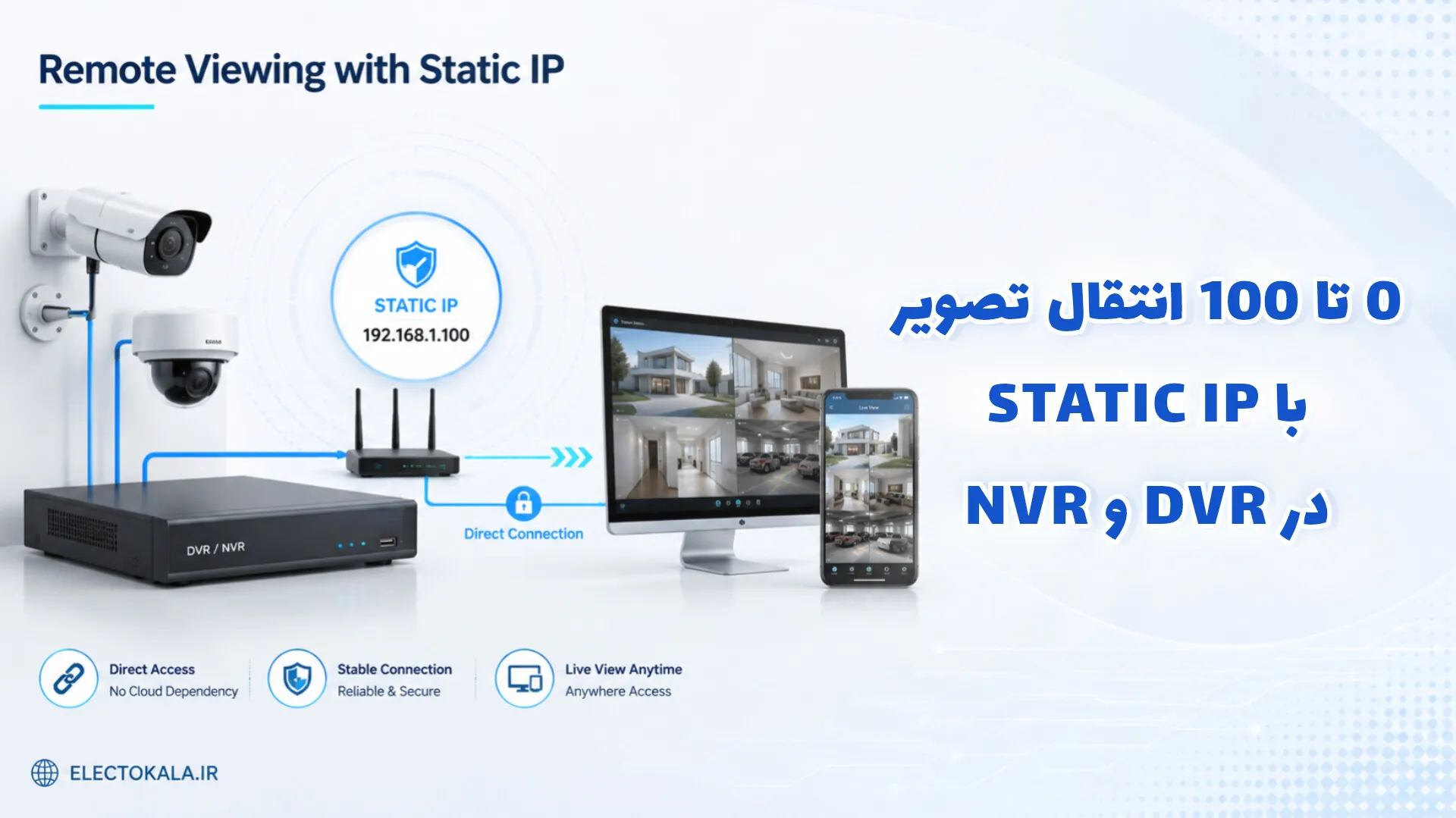
آموزش کامل انتقال تصویر دوربین مداربسته با IP استاتیک در DVR و NVR
13 اوت 2026، ساعت 19:41
-
آموزش فعال سازی دوربین اسفیورد بی سیم وای فای | نصب، اتصال و انتقال ت…
16 اوت 2026، ساعت 20:38
-
دانلود نرم افزار اسفیورد برای اندروید و آیفون؛ آموزش نصب، امکانات و ن…
13 اوت 2026، ساعت 23:17
-
فعال سازی دوربین و دستگاه های DVR و NVR در زمان ملی شدن اینترنت | رفع…
23 ژوئن 2026، ساعت 11:48
دیدگاه